
Copilot Code怎么用描述创建应用
时间:2026-10-06 18:31
作者:橙子
Copilot Code的用法有点像把需求直接说给开发人员听。你用自然语言讲清楚要做什么,它会把应用、看板或自动化工具搭起来,不需要自己先写代码。
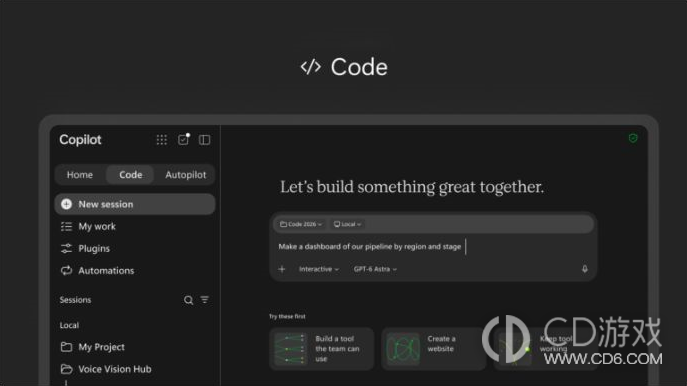
进入Code并新建会话
在新版Microsoft Copilot左侧点“Code”,再点“New session”。
写清应用要解决什么问题
输入框里最好带上应用类型、使用对象、数据内容和具体操作。比如“创建一个供销售团队使用的管道看板,按照地区和销售阶段展示数据,并支持筛选”,就比“做一个看板”清楚得多。
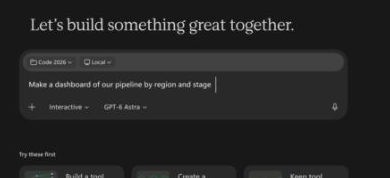
等待生成结果,再逐项试用:数据字段是否正确,筛选是否有反应,按钮能否执行预期操作。
继续描述需要修改的地方
需要修改就留在这个会话里继续说,例如“增加按月份筛选”“把柱状图改成折线图”,或“给每条记录加入负责人字段”。Copilot会修改现有结果,一个会话集中处理一个应用,后续要求更容易对应到同一份结果。
改完再试相关按钮和筛选。交给别人使用前,检查应用调用的数据和共享范围。
Copilot Code运行在隔离环境中,目前仍通过Frontier计划陆续开放。左侧没有“Code”,多半是功能还没推送到这个账号,或现有Microsoft 365订阅暂不支持。
相关教程
更多>- WorkBuddy手机版怎么打开微信文件 2026-10-26
- 飞书多维表格应用的数据怎么导出 2026-10-26
- 云闪付江西国补在哪领:2026年数码补贴申领步骤 2026-10-25
- Procreate对称绘图如何开启:绘图指引与图层辅助设置 2026-10-25
- 千问办公旗舰版怎么配置环境依赖镜像 2026-10-23
- 千问办公旗舰版如何配置企业邮箱 2026-10-23
- 千问办公旗舰版怎么同步飞书成员 2026-10-23
- WorkBuddy套餐用量在哪里看 2026-10-23
- WorkBuddy怎么新建任务 2026-10-23
- 豆包工作企业AI用量在哪里查看 2026-10-23