
飞书多维表格怎么创建智能体
多维表格智能体是多维表格内置的智能助手,无需编写代码,即可完成从创建到上线的全流程操作。
在飞书桌面端或网页版操作。新建后会打开对话区和右侧配置面板,配置会实时自动保存。
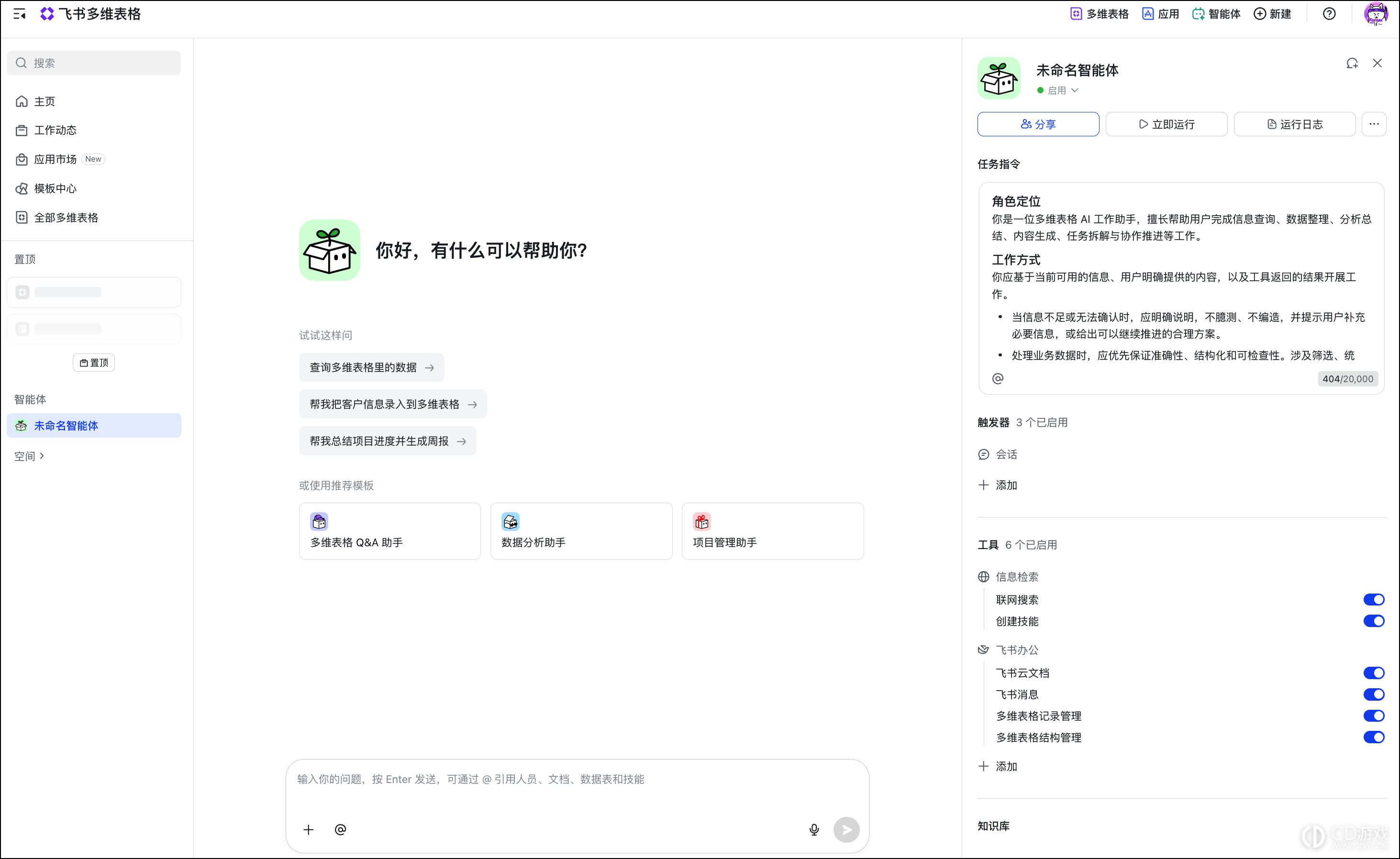
进入多维表格主页,点击左侧智能体区域的“新建智能体”。右上角“新建”菜单里也能找到同名选项。每个用户最多可创建200个。
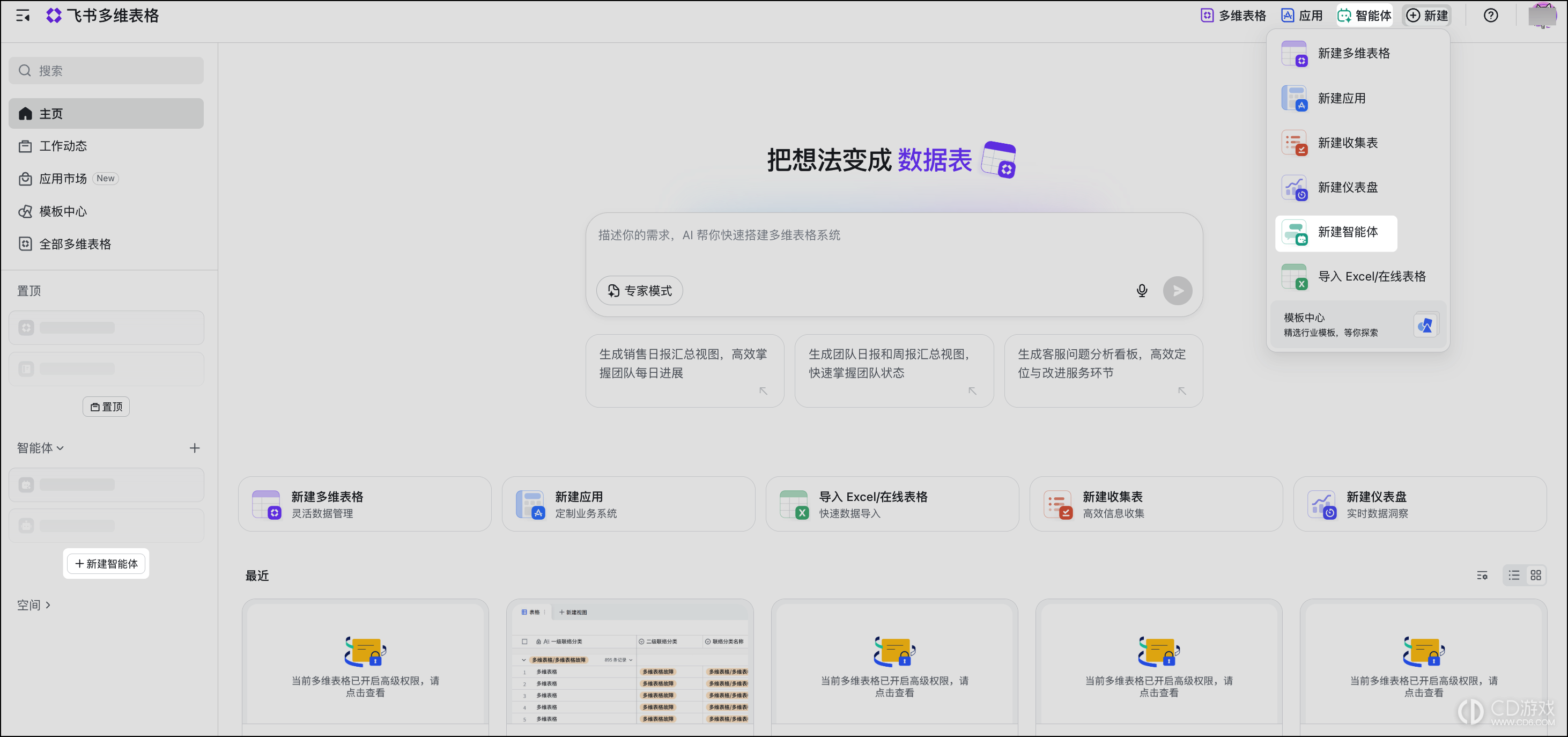
把智能体要做的事写清楚
在右侧顶部点名称改名,点头像换图片。下方状态菜单用来启用、停用智能体。
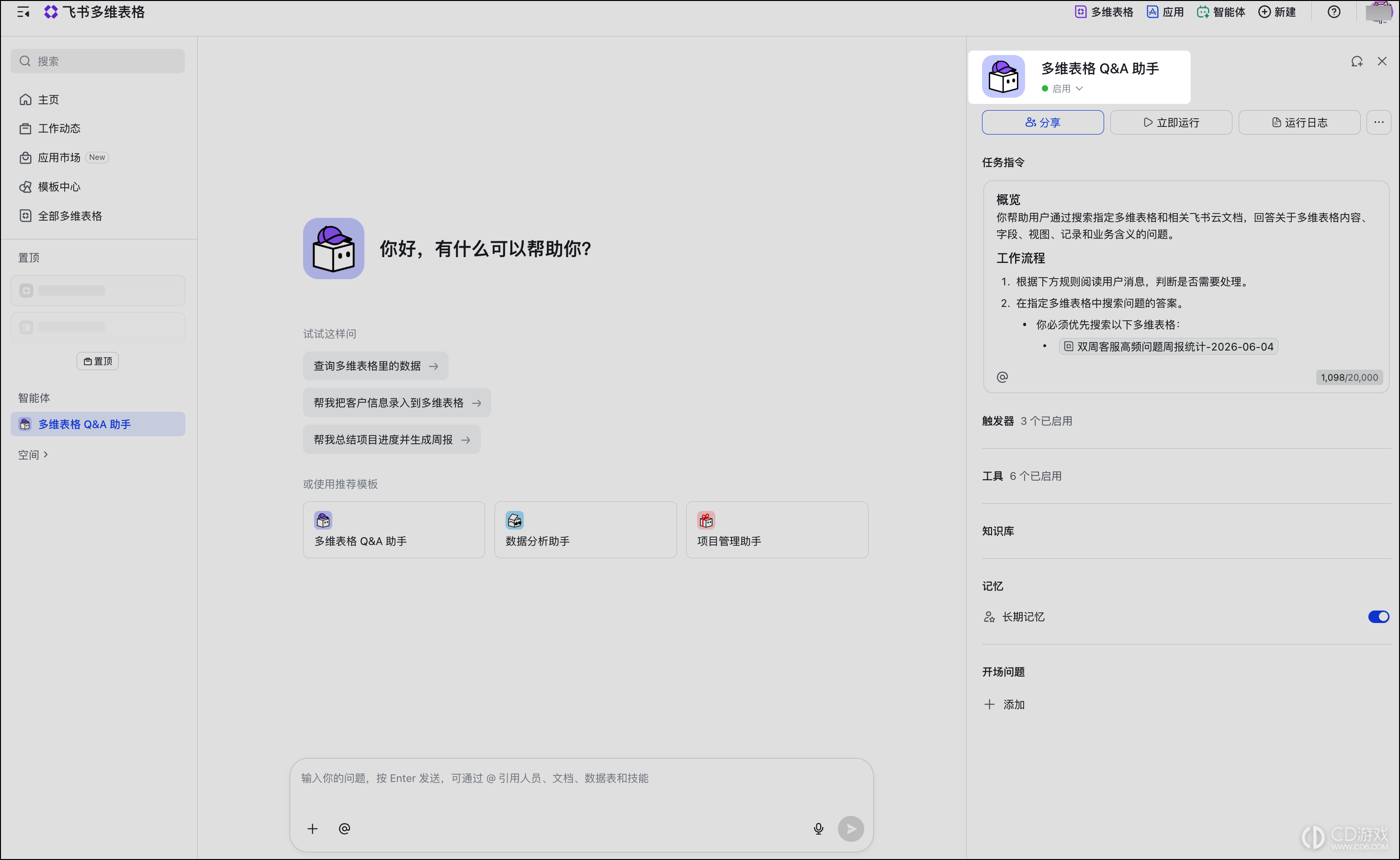
“任务指令”里填写它的职责、要查哪些资料、回答的格式,以及哪些事情不该做。例如销售助手可以负责查询销售数据、汇总本周线索、生成周报,数据不足时要说明缺少什么,别让它凭空补齐。输入“@”可以引用工具、技能、自己有权访问的文档和知识库,也能引用企业成员。
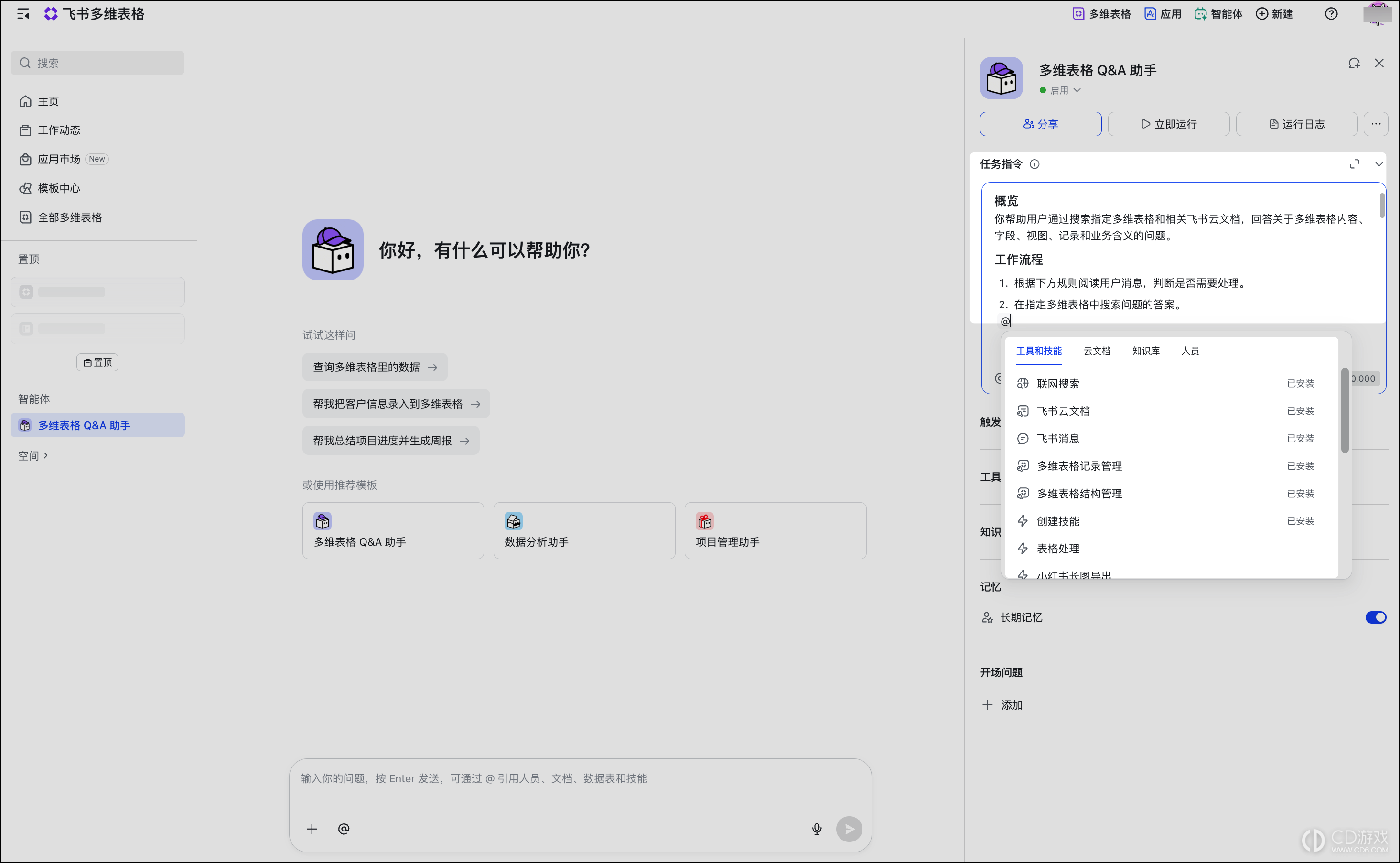
普通对话保留预置的“网页内对话”或“飞书机器人”触发器就行。要它定时执行任务,或在数据变更时运行,在“触发器”区点“添加”,选择对应条件。
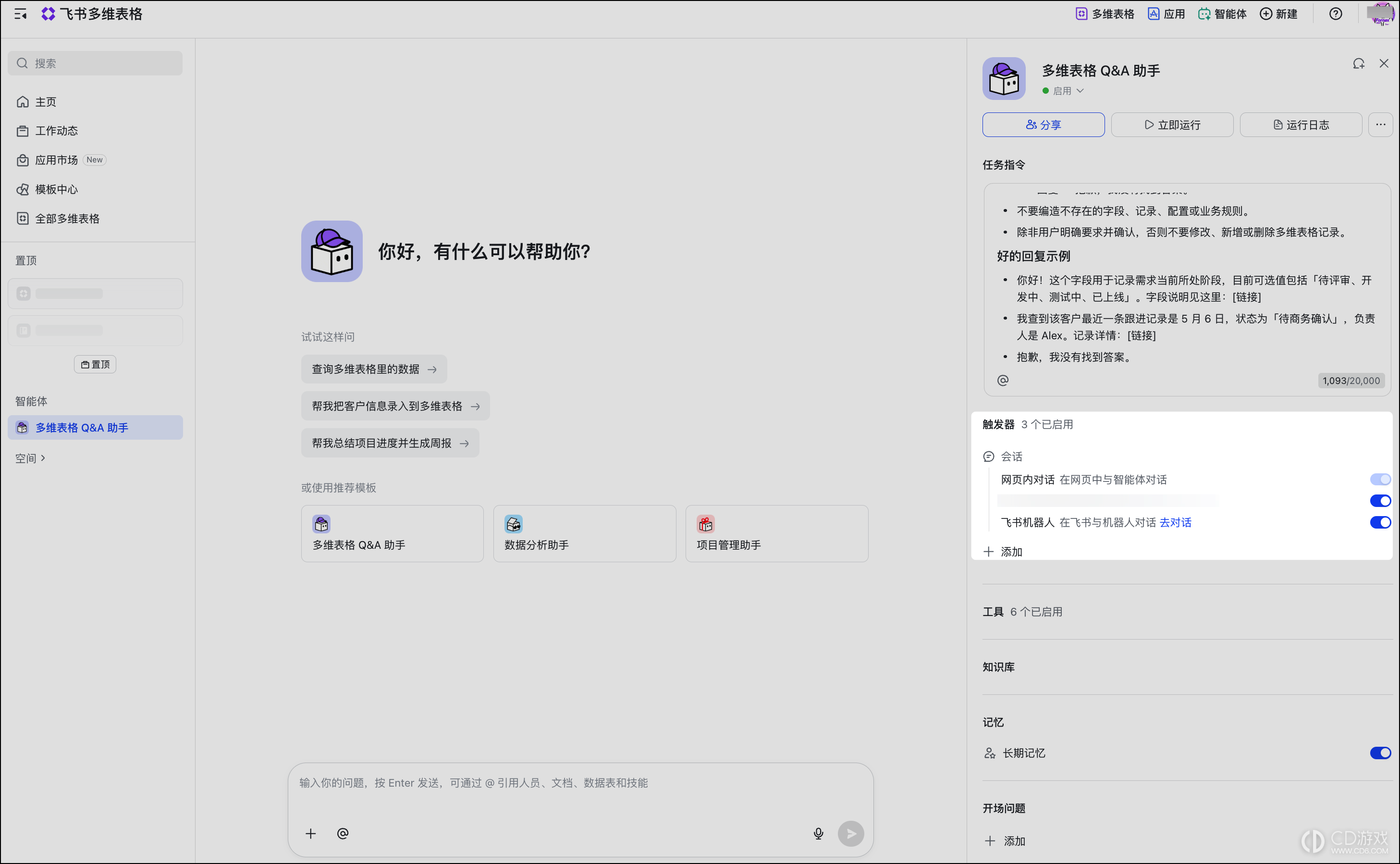
定时触发需要填写日期、时间、时区、重复频率和要执行的任务,填好点“确认”。
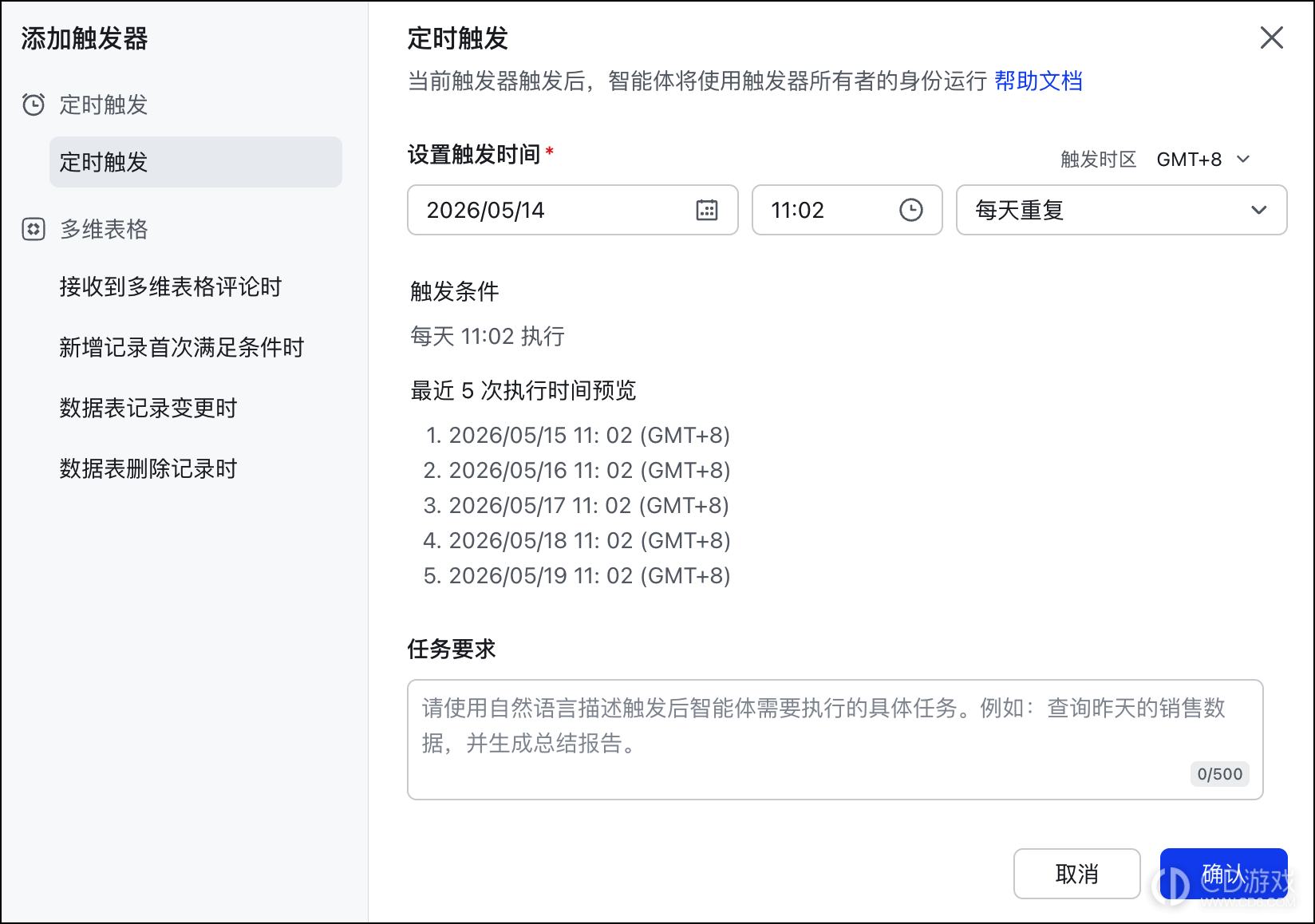
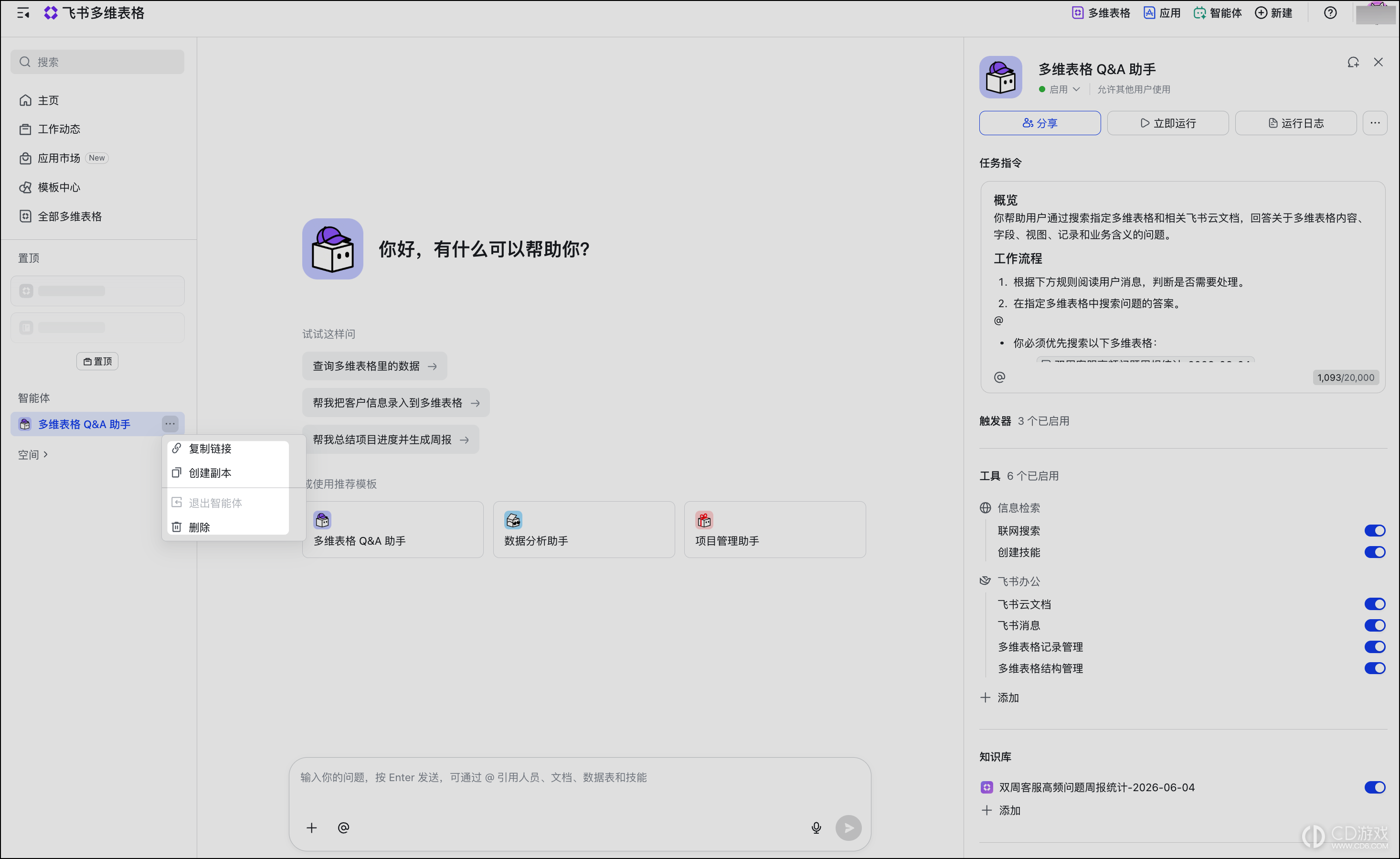
“工具”区已预置联网搜索、飞书云文档、飞书消息、多维表格记录和结构管理等能力。任务要用的保留开启,不需要的可以停用。鼠标移到项目上,会出现开关或删除按钮。
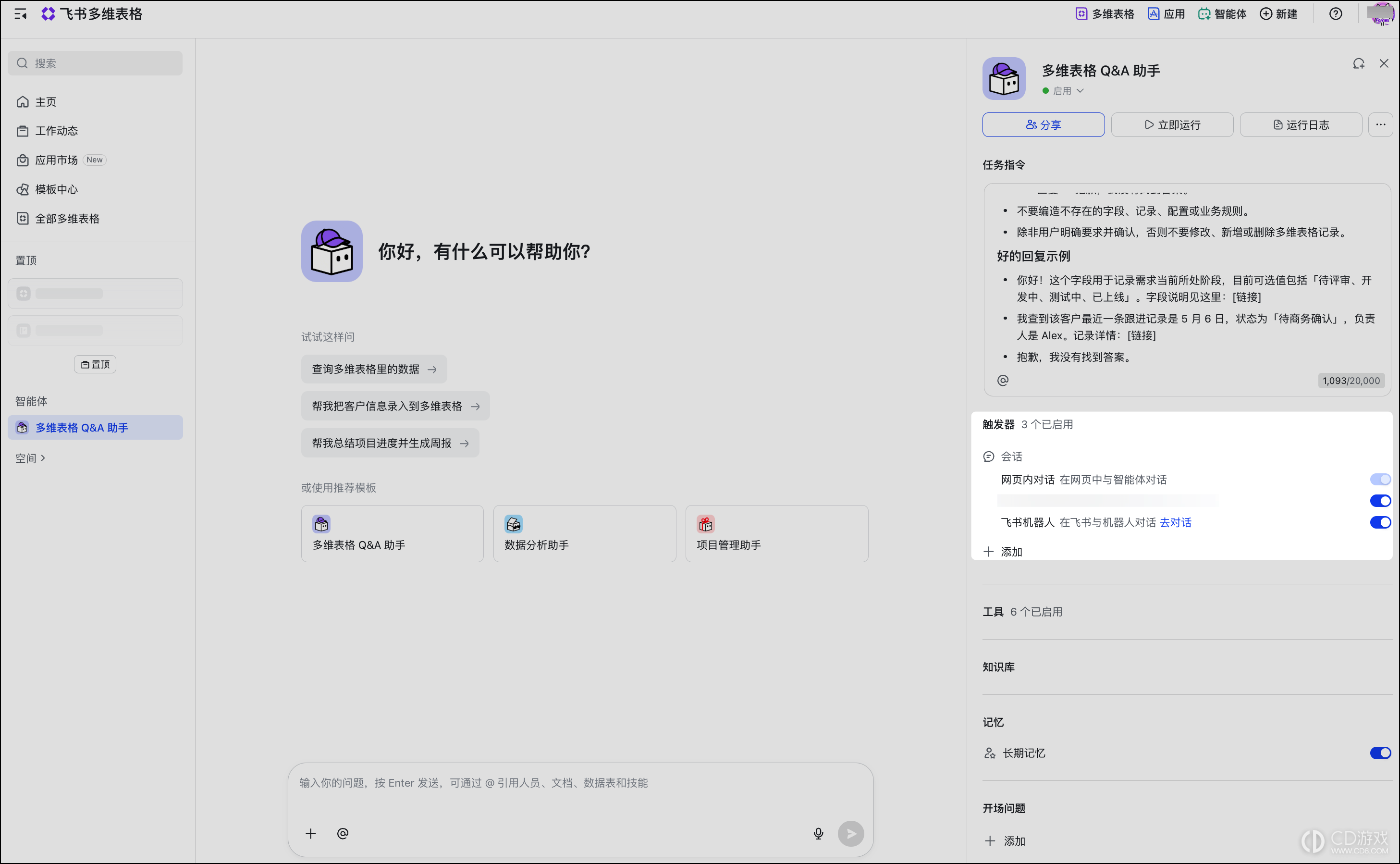
还缺工具时,点“添加”打开“工具和技能”页面,找到需要的项目后点“添加”。已有技能也能从右上角“创建”菜单上传,或通过对话创建。
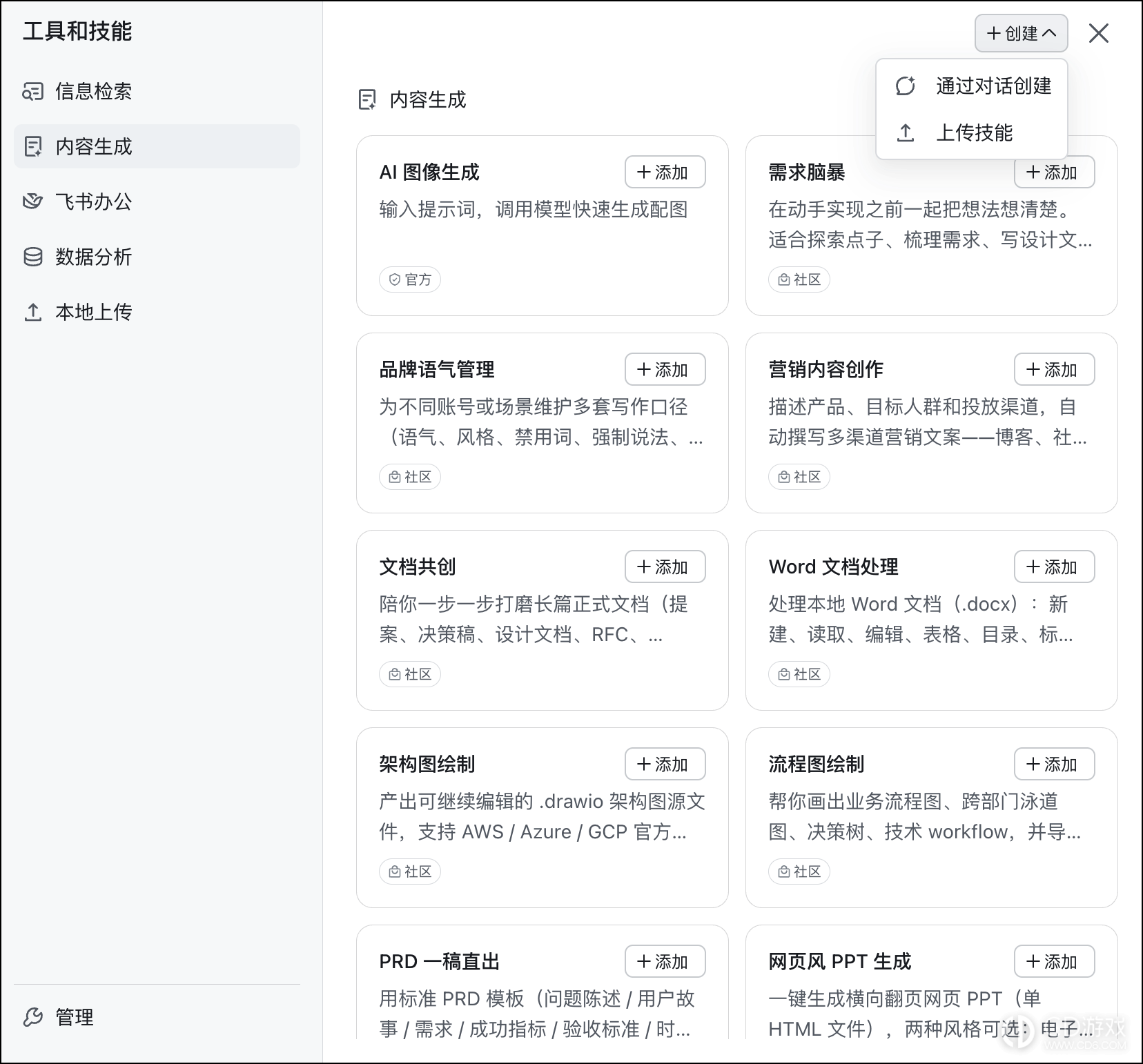
业务资料放在“知识库”里。点击“添加”,选“飞书知识”可加入有访问权限的多维表格、云文档和知识库。选“本地上传”可添加PDF、TXT、DOC、DOCX,或JPG、JPEG、PNG图片。智能体回答时会优先引用这些资料。
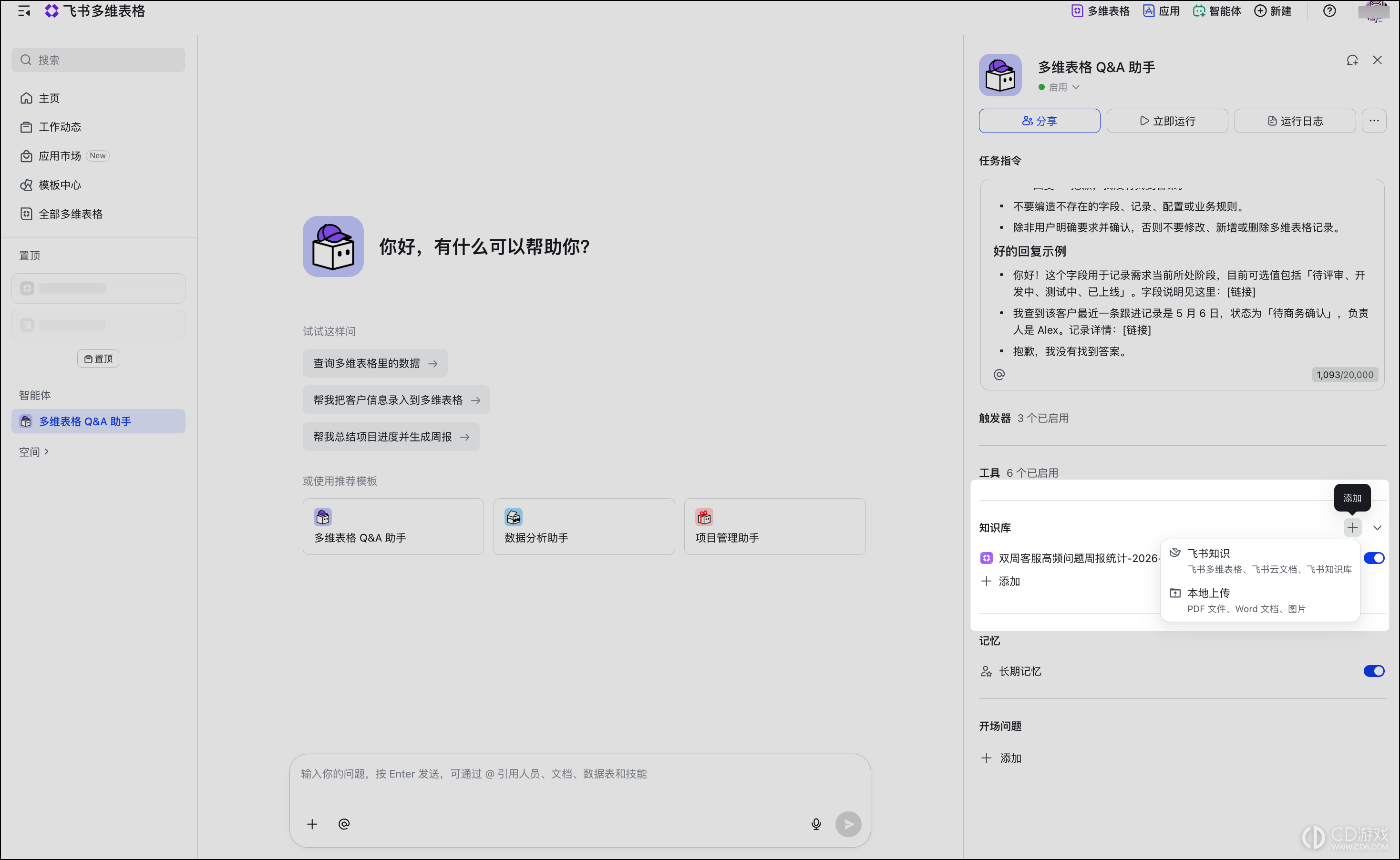
“长期记忆”用来记住用户背景和偏好,普通多轮对话不用打开这个开关。
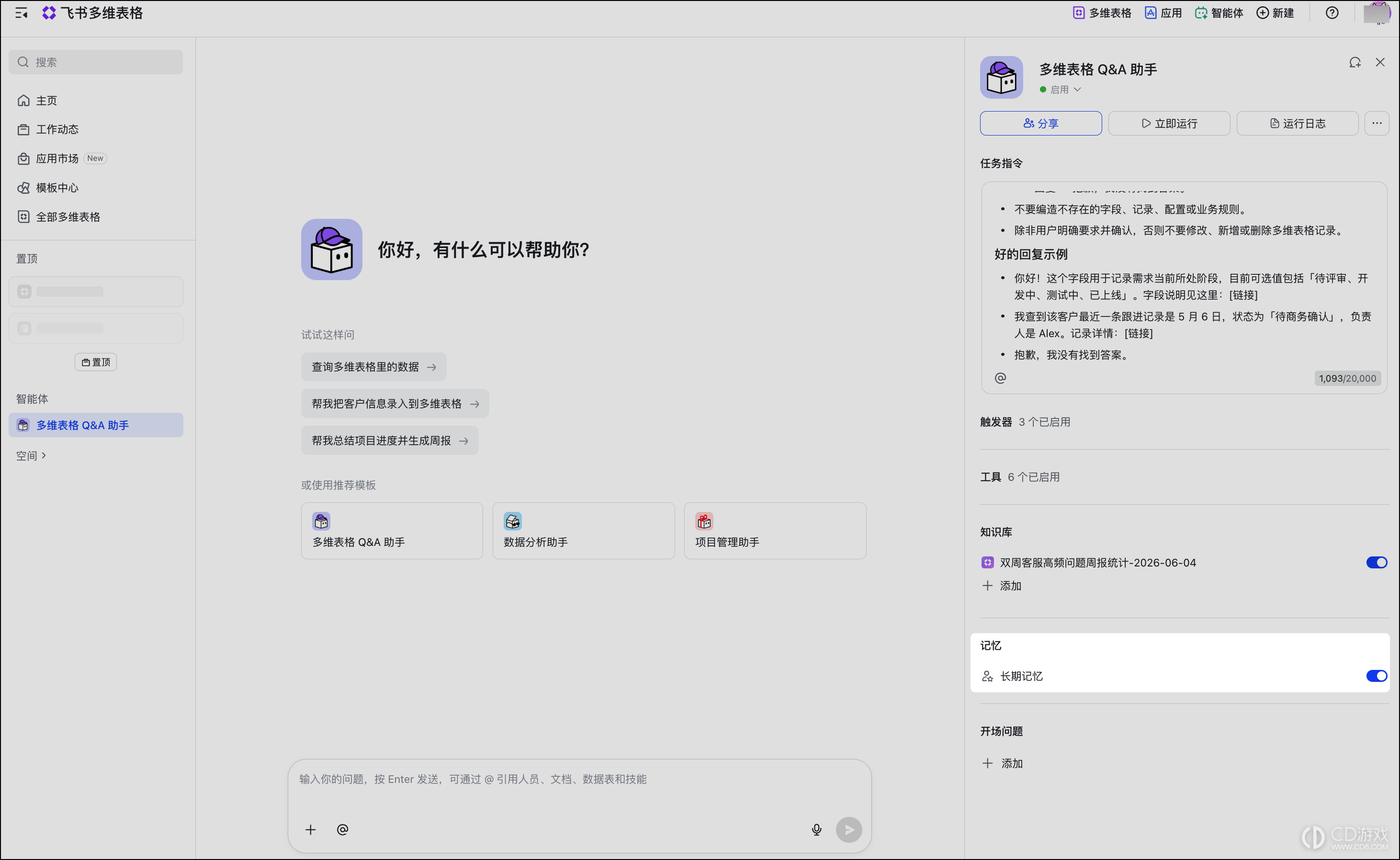
运行一次,再决定是否分享
点右上角“立即运行”,用实际问题试一遍。回答不对或任务没有执行到位,可以回到指令、工具或知识库修改。执行异常时打开“运行日志”查看详情。
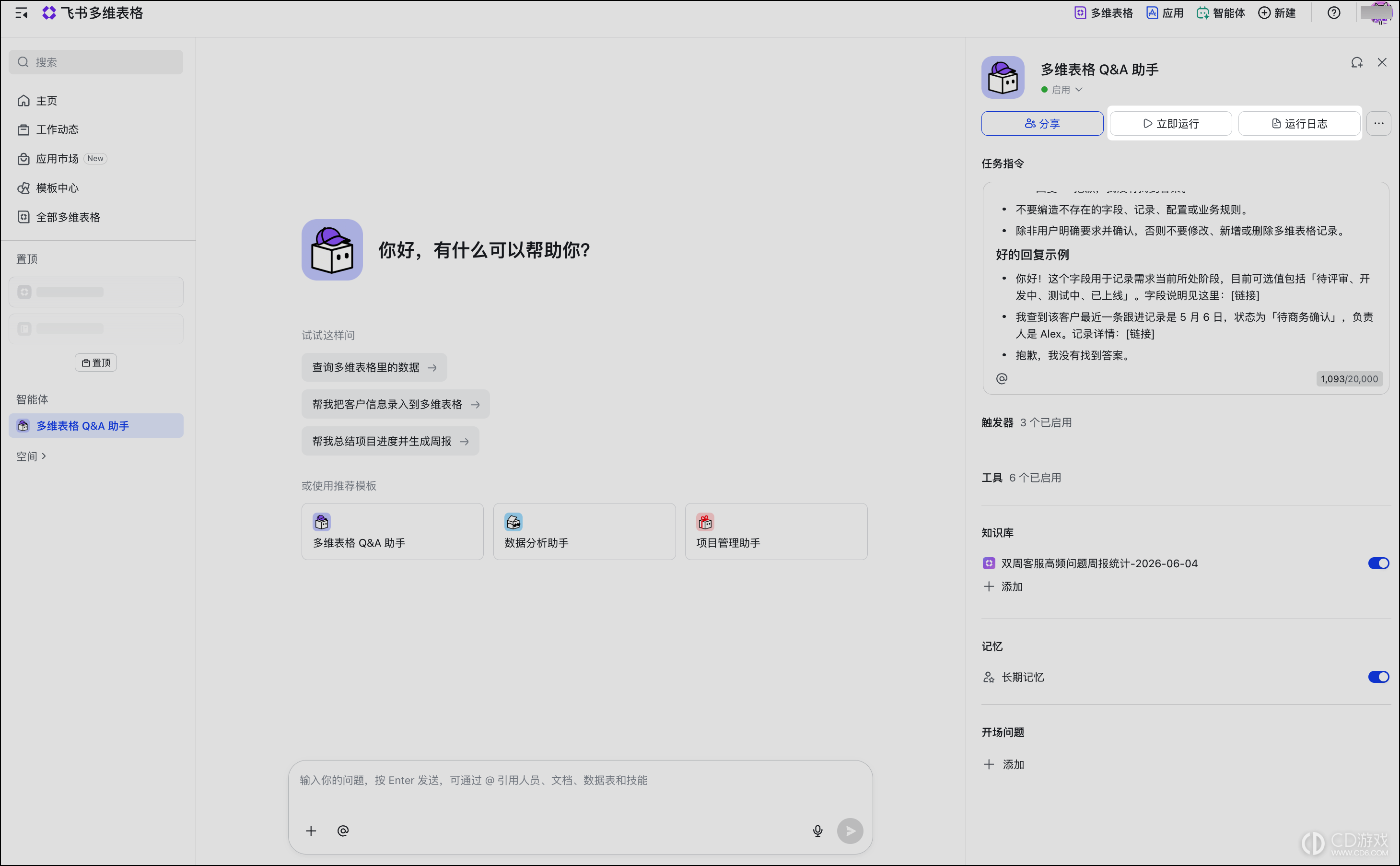
默认仅自己可用。要让同事使用,点“分享”,选择“允许其他用户使用”,添加用户、群组、部门、用户组或邮箱。权限分为“可使用”“可编辑”“可管理”,后两种允许修改配置,其中“可管理”还允许删除智能体、修改分享设置和查看运行日志。
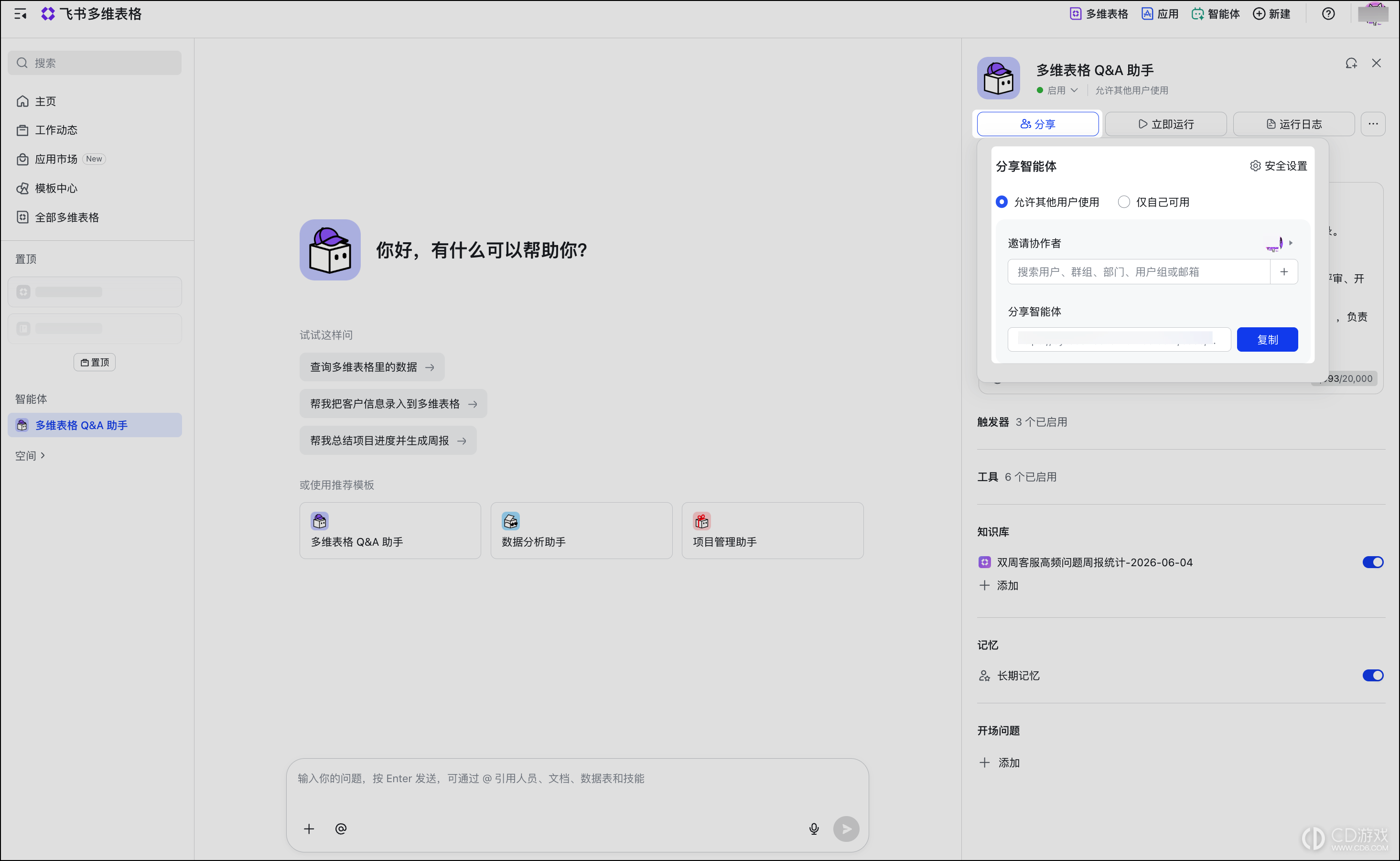
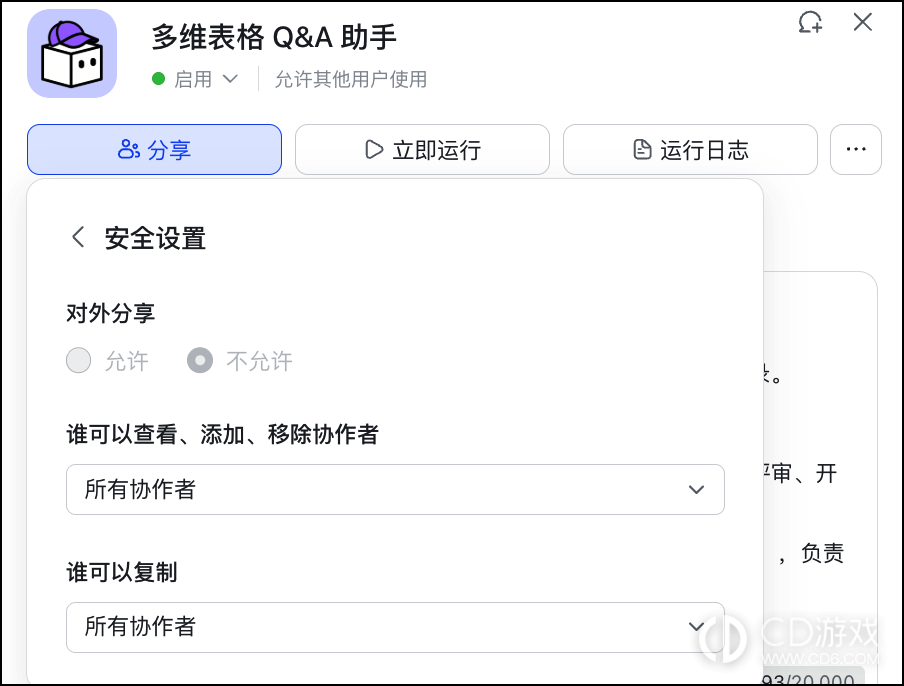
同事获得智能体的使用权限,查询或操作数据仍受其自身的数据权限限制。需要限制对外分享、协作者管理和复制权限,在分享面板右上角打开“安全设置”。
回到主页,名称旁的“···”菜单里有复制链接、创建副本和删除选项。删除后无法恢复,暂时不用时可以在配置面板中停用。
相关教程
更多>- 千问办公旗舰版怎么配置环境依赖镜像 2026-10-23
- 千问办公旗舰版如何配置企业邮箱 2026-10-23
- 千问办公旗舰版怎么同步飞书成员 2026-10-23
- WorkBuddy套餐用量在哪里看 2026-10-23
- WorkBuddy怎么新建任务 2026-10-23
- 豆包工作企业AI用量在哪里查看 2026-10-23
- 豆包工作企业版怎么开启截屏录屏保护 2026-10-23
- 豆包工作画布技能怎么用 2026-10-23
- 豆包工作怎么发起工作任务 2026-10-23
- WorkBuddy任务对话怎么使用 2026-10-23