
Acrobat知识库怎么设置AI回答偏好
同样一个问题,AI 回答得太长、太简短,或语气不合适,都可以在 Acrobat 知识库里调整。提示词输入框旁有推理和回答自定义控件,选好的偏好会延续到其他聊天,不用每次重新设置。
使用提示词编辑器中的控件选择推理模式,并调整生成回复的风格、语气和格式。这些首选项在各个聊天间持续生效,直到您进行更改。
推理决定 AI 助手处理请求的方式。风格、语气和格式控制答案的呈现方式。
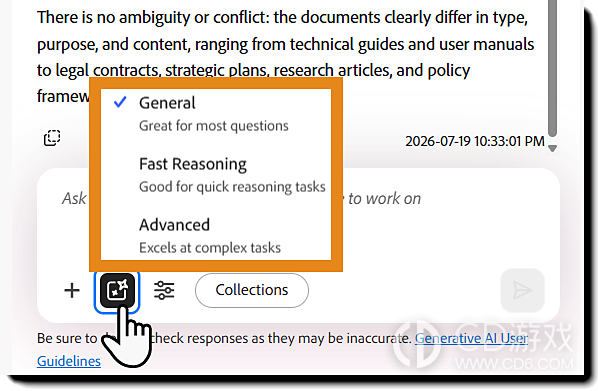
选择推理模式
打开或开始聊天。
在提示编辑器中选择推理控件。
选择一种模式:
常规 — 适用于大多数问题和日常任务。
快速推理 — 适用于可以得益于更快回复的简单任务。
高级 — 适用于需要深度推理的复杂问题。
输入并提交您的提示。
自定义回答展示
风格、语气和格式相互独立。您可以在提交提示之前更改其中一个、两个或全部三个。
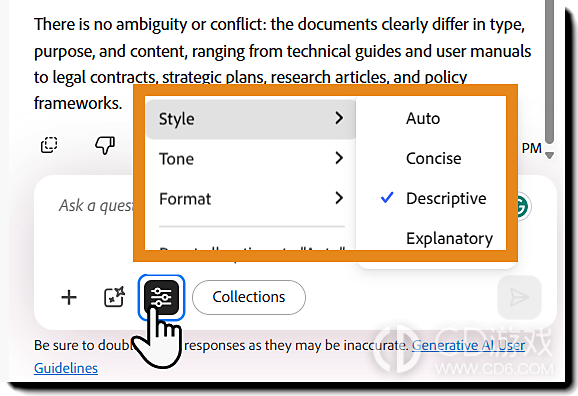
在提示编辑器中选择回答自定义控件。
请设置以下任一选项:
样式控制详细信息的数量和类型。
语气控制回复的表述口吻。
格式控制信息的组织方式。
输入并提交您的提示。
选定的选项将保持活动状态,直到您更改或重置它们。
样式
选择详细程度与类型:
自动 — 使用默认风格行为。
简洁 — 通常生成更简短、更直接的回复。
描述性 — 一般会增加细节和描述性上下文。
说明性 — 通常侧重于阐释和支持上下文。
语气
选择回答的语调:
自动 — 使用默认语气行为。
叙述性 — 使用更具故事性的语调。
共情 — 使用体贴和支持性的语调。
直接 — 使用直接的语言。
商业正式 — 使用正式、专业的语调。
格式
选择回答的组织方式:
自动 — 使用默认格式行为。
段落 — 以散文形式呈现答案。
项目符号 — 以项目符号列表形式呈现答案。
编号列表 — 以有序列表形式呈现答案。
表格 — 将可比较的信息组织成行和列。
重置风格、语气和格式
使用将所有选项重置为“自动”可一次性重置全部三项回复呈现设置。
打开回答自定义控件。
选择将所有选项重置为“自动”。
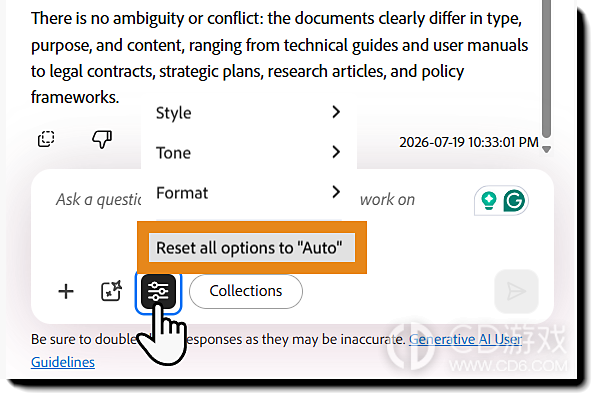
重置操作仅作用于风格、语气和格式。它不会更改选定的推理模式。
需要了解的事项
推理、风格、语气以及格式会在各个聊天间持续生效,直至您进行更改。
恢复保存的聊天会保留您当前的偏好设置。它不会还原之前在该对话中使用的偏好设置。
风格、语气和格式会对回复产生影响,但并非在所有情况下都会覆盖显式指令。
将所有选项重置为“自动”不会重置推理模式。
相关教程
更多>- 千问办公旗舰版怎么配置环境依赖镜像 2026-10-23
- 千问办公旗舰版如何配置企业邮箱 2026-10-23
- 千问办公旗舰版怎么同步飞书成员 2026-10-23
- WorkBuddy套餐用量在哪里看 2026-10-23
- WorkBuddy怎么新建任务 2026-10-23
- 豆包工作企业AI用量在哪里查看 2026-10-23
- 豆包工作企业版怎么开启截屏录屏保护 2026-10-23
- 豆包工作画布技能怎么用 2026-10-23
- 豆包工作怎么发起工作任务 2026-10-23
- WorkBuddy任务对话怎么使用 2026-10-23