
在 CorelDRAW 里用轮廓笔调整文字粗细
时间:2026-11-26 12:27
作者:橙子
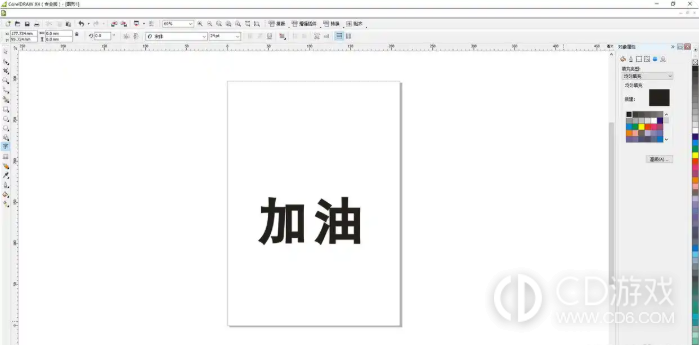
CorelDRAW 里的文字笔画偏细时,可以给文字加轮廓来调整粗细。工具栏能直接选宽度,按 F12 还可以打开轮廓笔窗口,调整颜色和样式。
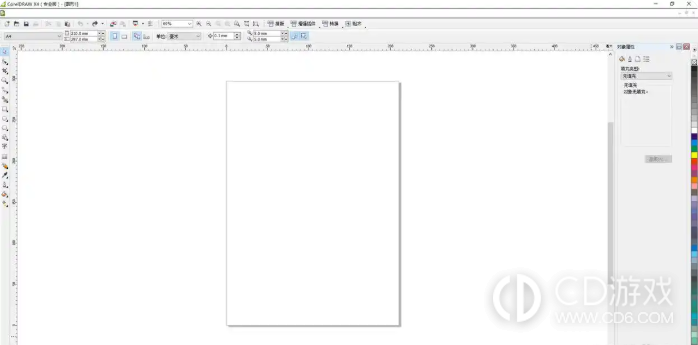
1、打开CorelDRAW,新建一个空白文档。
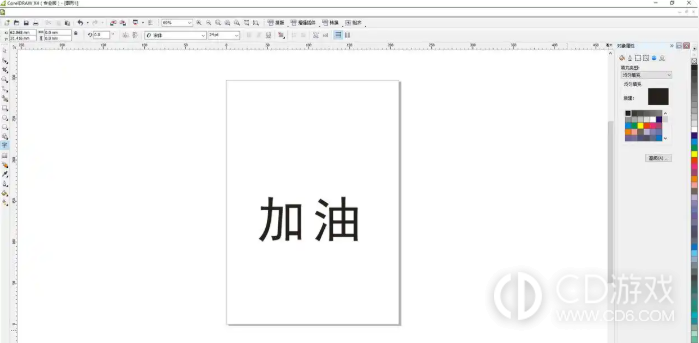
2、选中文本工具,在画布上打出需要的文字。
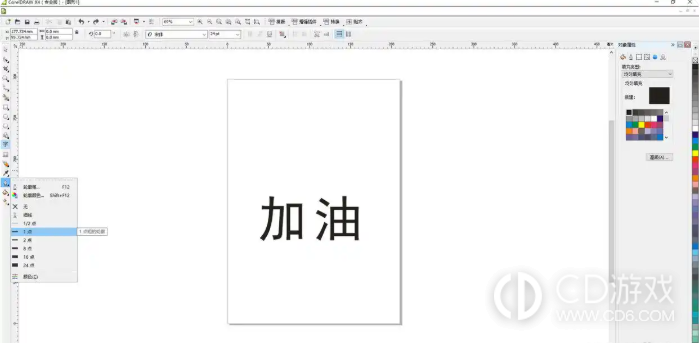
3、调出轮廓工具,直接挑选合适的粗细数值调整就行,像 0.5 点、1 点、2 点这类参数都可以选。
4、也可以按下快捷键 F12 调出轮廓笔窗口,切换到轮廓一栏,在宽度这里调整来给文字加粗。
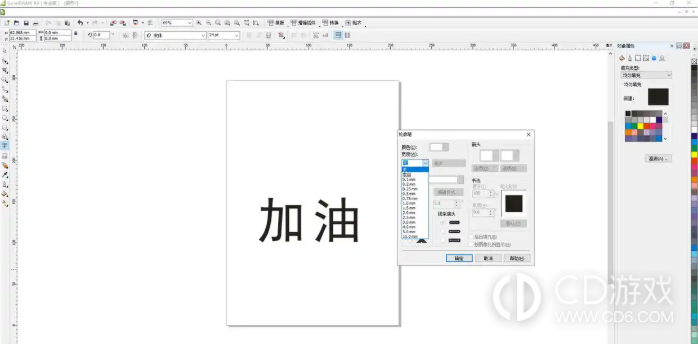
5、要留意一下,只用轮廓工具加粗的方式有不少短板,而 F12 打开的面板,除了调整文字粗细,还能修改轮廓的颜色、样式这些内容。
相关教程
更多>- Adobe Express怎么把视频里的声音分成独立音轨 2026-11-26
- Premiere手机版怎样把短片做成可混剪的Shorts模板 2026-11-26
- Adobe Express企业版在哪查看自己能用的管理功能 2026-11-26
- Firefly怎么用精准流滑块调节图片效果 2026-11-26
- Adobe Express在哪看自定义模板被用过多少次 2026-11-26
- 柠檬磁力lemontop官网入口在哪里 柠檬磁力在线搜索新网址链接 2026-11-26
- Adobe Express设计改多了怎么找回之前的版本 2026-11-26
- 网易云音乐怎样从粉丝列表找到并拉黑某个账号 2026-11-26
- Acrobat在哪找所有工具和文档工具栏 2026-11-26
- 剪映导出的视频如何直接分享到抖音 2026-11-26