
Firefly灵感板的图片和视频怎样直接送进Premiere
故事板上的分镜素材选好了,可以从 Firefly 灵感板直接发送到 Premiere 桌面版。一次选中多项素材时,还能让 Premiere 按选中顺序排成一条序列。
Firefly 灵感板让您能够探索早期创意、制作情绪板、开发故事板或创建推介材料。 当您准备从构思阶段转向生产阶段时,可以将支持的图像和视频直接发送到 Premiere,它们将作为可编辑资产在您的项目中打开。
在 Firefly 灵感板中创建新项目或打开现有项目。
选择一个或多个支持的资产:
单个图像或视频。
多个图像。
多个视频。
图像和视频的任意组合。
执行以下操作之一:
右键点击所选资产,然后选择在 Premiere 桌面版中打开,或者
从“更多”选项菜单中选择“在 Premiere 桌面版中打开”。
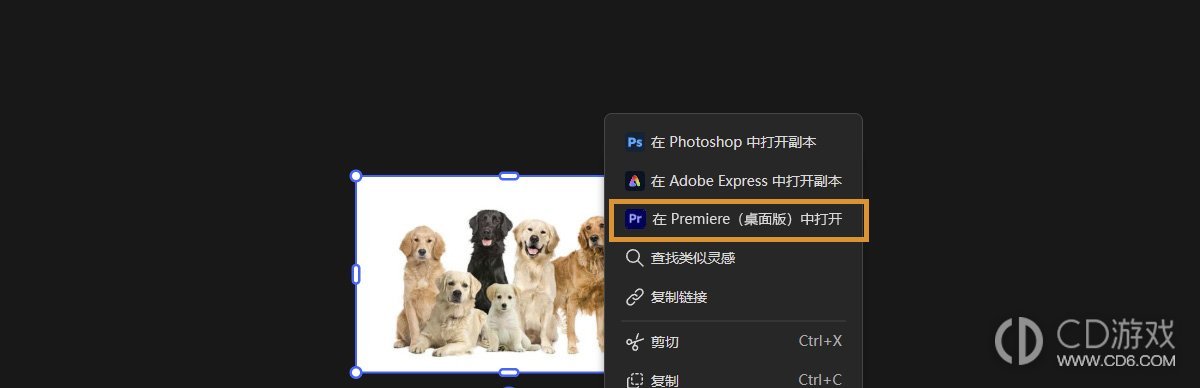
将选定的图像或视频从 Firefly 灵感板移动到 Premiere 中进行进一步编辑。
Premiere 会启动(如果尚未打开)并导入所选素材:
如果已有项目打开,这些素材会被导入到“项目”面板 > “Firefly 下载”分类箱中。
如果没有打开的项目,Premiere 将创建一个新的无标题项目并将资源导入到项目面板中。
默认情况下,导入的素材会被下载到 My Documents > Adobe > Premiere Pro > 26.x > Cloud Media。您可以在 Premiere 中通过进入“首选项” > “Cloud Media 下载”,然后为 Firefly 下载设置一个自定义文件夹,来更改此位置。
自动序列创建
当您从 Adobe Firefly 灵感板发送媒体时,Premiere 可以使用所选资源按照您在灵感板中的选择顺序自动创建序列。 这有助于您快速开始编辑,无需手动在时间线上排列片段。
打开 Premiere 并选择偏好设置 > 云媒体下载。
启用导入多个资源时创建序列。
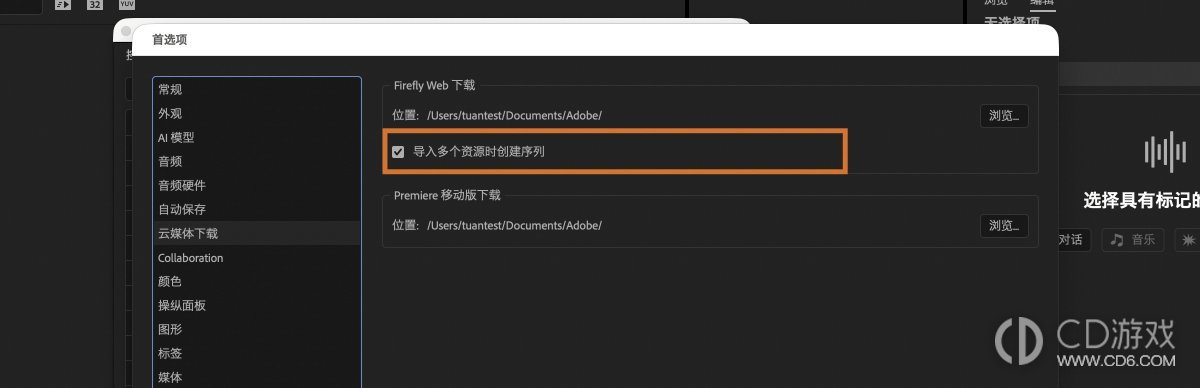
从 Firefly Boards 向 Premiere 发送媒体时,启用「导入多个资源时创建序列」以自动创建序列。
当禁用此选项时,Premiere 会将所选媒体导入到 Firefly 下载 分类箱中,而不会创建序列。
支持的资产
以下 Firefly Boards 素材类型可以在 Premiere 中打开:
生成的视频文件(Premiere 支持的所有容器和编解码器),包括由第三方模型生成音频的视频。
生成的图像(Premiere 支持的所有容器和编解码器)。
用户上传的视频文件(Premiere 支持的所有容器和编解码器)。
Photoshop 和 Illustrator 文件(作为图像文件导入)。
不支持的资产
以下 Firefly 灵感板资产类型不支持导入到 Premiere:
文本
图形
画板
3D 对象
相关教程
更多>- 猎豹清理大师在软件管理里怎么备份应用 2026-11-27
- 华为视频在哪切换青春版和开启儿童模式 2026-11-27
- Firefly怎么用精准流微调局部图片效果 2026-11-27
- 在 QQ 浏览器的回收站恢复误删文件 2026-11-27
- Photoshop怎么放大查看画布局部和像素细节 2026-11-27
- 银梦eroshort成品短剧网页快速进入 银梦剧场eroshort888永久网址链接 2026-11-27
- Premiere增强音频怎么用,在哪单独调对白 2026-11-27
- InDesign置入的图片怎么用Adobe Express编辑 2026-11-27
- 和平LK美化包2.9.1内测版下载链接 LK梅花包root秒刷自动注入最新下载网址分享 2026-11-27
- 一甜相机用魔法抠图换白底的步骤 2026-11-27