
Google Sheets
版本:1.26.365.01.90 大小:112.71 MB 系统:Android 更新:2024-08-15
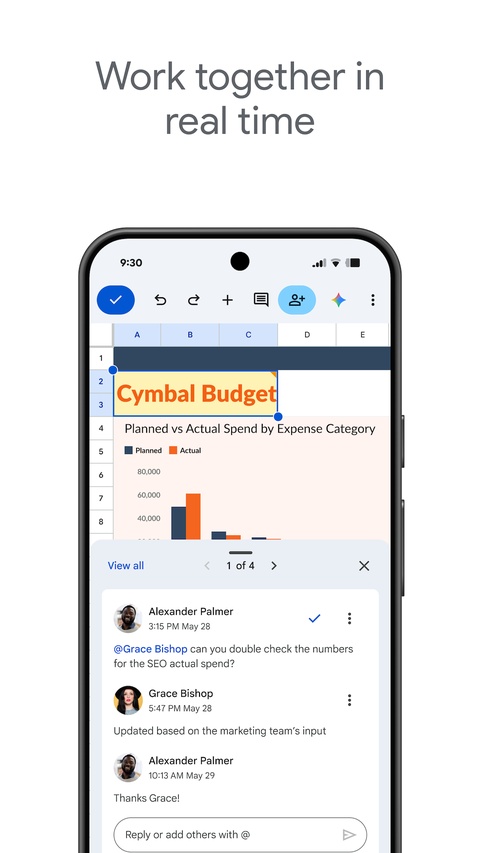
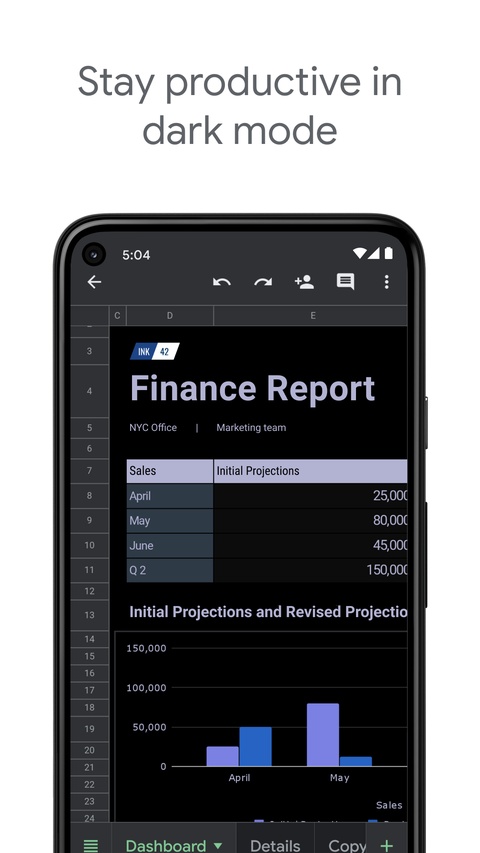
Google Sheets(谷歌表格)是一个很好用的手机表格软件,在办公领域经常会用到,有了它,你可以轻松地创建、编辑和共享表格,无论是工作、学习还是生活中的任何数据管理需求。具有强大的实时协作功能,让团队成员可以同时编辑同一份表格,实时查看他人的更改,极大提高了团队合作的效率。
并且Google Sheets支持各种数据处理功能,如公式计算、数据筛选、图表制作等,让你能够灵活处理数据、展示信息。而且作为Google旗下的产品,它与其他Google服务无缝集成,如Google Drive,方便你随时随地访问和管理你的文档。

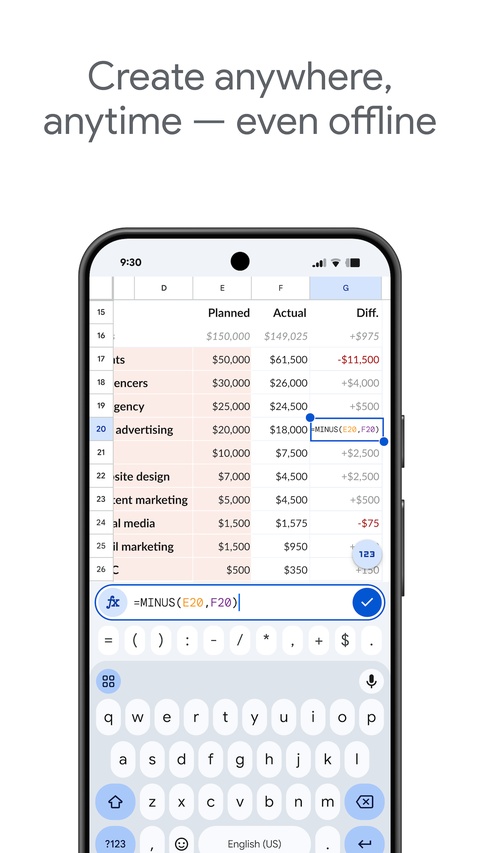
软件功能
1、在线编辑与存储:用户可以直接在线创建和编辑电子表格,所有数据都存储在谷歌的服务器上。
2、实时协作:多人可以同时在一个电子表格上工作,看到彼此的更改和注释,这对于团队项目和远程工作特别有用。
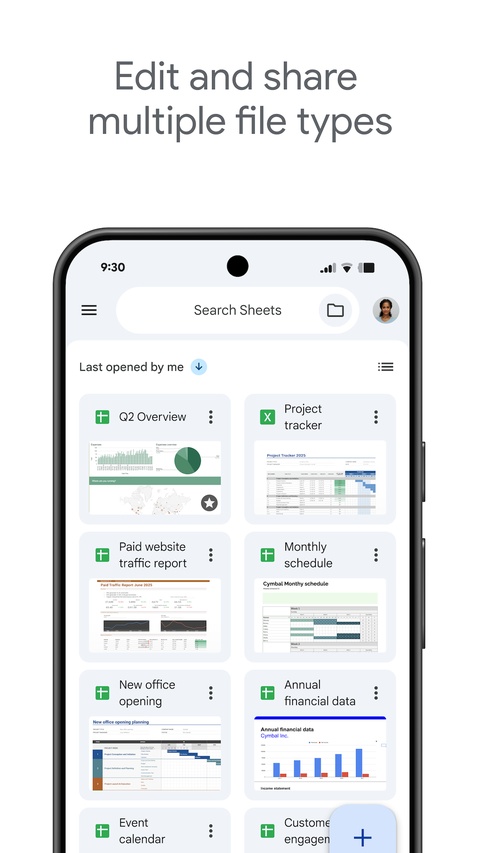
3、数据共享:用户可以轻松地与他人分享电子表格,并设置不同的权限级别,如查看、评论或编辑。
4、公式和函数:包含大量的内置函数,用于执行复杂的计算和数据分析,从基本的数学运算到高级的数据透视和统计分析。
5、图表和图形:可以将数据转化为各种图表和图形,如折线图、柱状图、饼图等,便于数据可视化。
软件优势
1、云端存储:数据存储在云端,用户可以随时从任何设备访问和编辑电子表格,无需担心数据丢失或同步问题。
2、免费使用:基本的Google Sheets功能是免费提供的,用户无需购买许可证即可使用。
3、导入和导出数据:支持多种数据格式的导入和导出,与其他Google应用和第三方应用的集成良好。
4、自动化任务:用户可以编写脚本来自动化电子表格中的任务和流程,提高工作效率。
Google Sheets模板怎么用?
1、打开Google Sheets应用。
2、点击“+”号,选择“选择模板”。
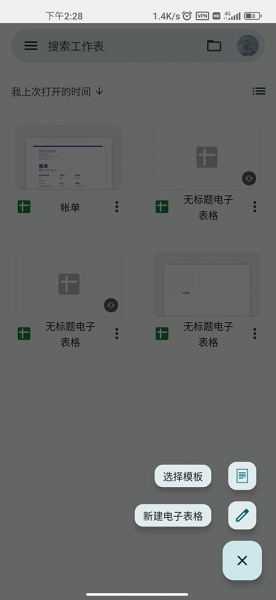
2、浏览模板库,挑选符合需求的模板。
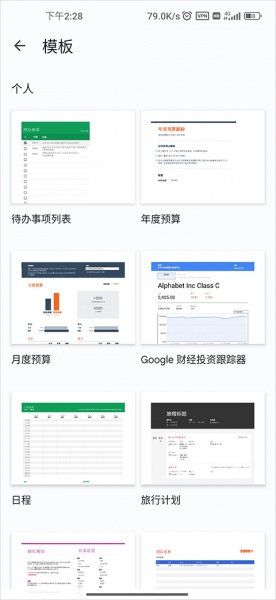
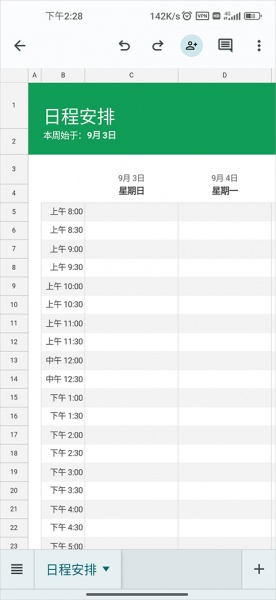
3、点击选中的模板直接应用。
Google Sheets如何共享表格?
1、下载并安装Google Sheets应用。

2、打开需要共享的表格。
3、点击右上角的三个点,选择“共享和导出”。
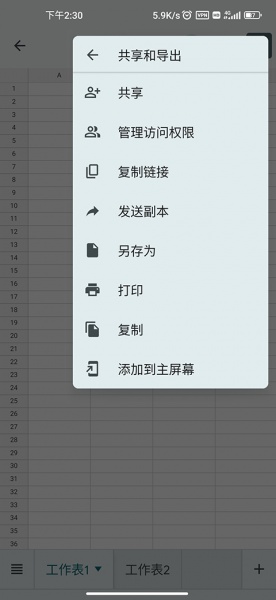
4、点击“共享”,添加用户或群组,完成共享设置。

Google Sheets如何创建下拉表格?
1、在Google Sheets中打开电子表格。
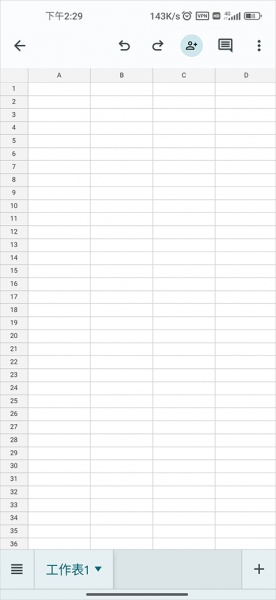
2、选择希望包含下拉菜单的单元格。
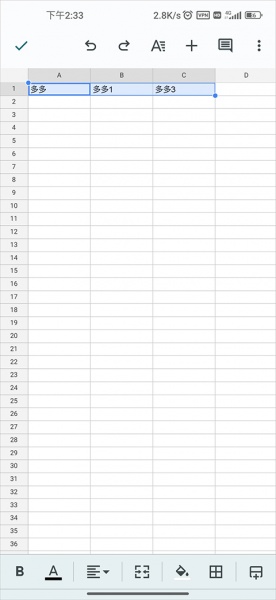
3、点击右上角的“更多”选项。
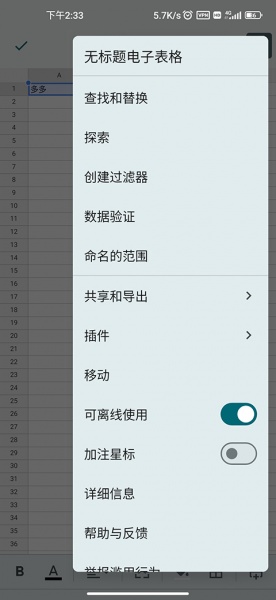
4、选择“数据验证”。
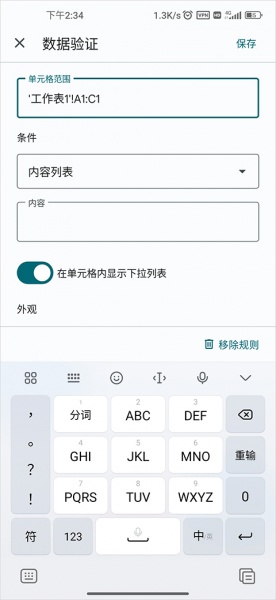
5、在“条件”下选择:
项列表:添加内容,完成设置。
范围列表:输入单元格范围。
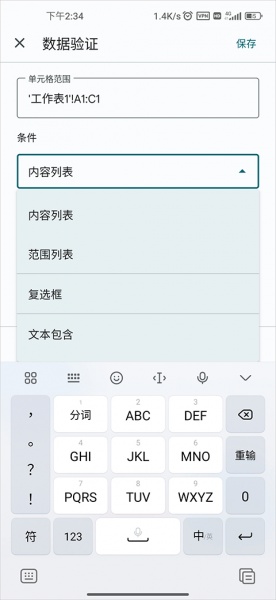
6、单元格显示下拉箭头,可选择关闭此功能。
7、设置数据验证,确保输入项符合列表,可选择“拒绝输入”以限制输入。
软件特色
1、业务数据分析:用于处理和分析销售数据、财务数据、市场营销数据等,以做出战略性决策。
2、项目管理:用于制定项目计划、任务分配、进度跟踪和资源管理。
3、学术研究:用于收集和分析实验数据、调查结果和学术文献。
4、个人财务:用于制定预算、跟踪支出、管理投资组合等。
5、教育:用于创建教育材料、学生考核和教育数据分析。
6、日常生活:用于制作购物清单、家庭预算、旅行计划等。
软件评测
你可以通过Google Sheets创建新电子表格或打开现有电子表格,也可以轻松插入和删除行列,更改单元格的格式(如字体、颜色、对齐方式等),并在单元格中输入文本和数字。
应用还支持通过电子邮件地址或链接共享电子表格文档,并设置不同级别的访问权限。多用户可以同时编辑同一份电子表格,实现实时协作。
更新日志
v1.26.365.01.90版本
修正了多个问题并提升了性能
软件信息
同厂商软件
Google Inc.



同类最新