
Acrobat的PDF空间怎么自定义展示内容
使用概述页面,自定义收件人访问您的 PDF 空间时的体验。
作为 PDF 空间所有者,您可以整理文件并控制内容的结构和呈现方式。调整布局、编辑 AI 生成的内容、自定义主题和关联预览,以及添加交互式图表、仪表板、演示文稿、图像、音频和视频。
排列项目
控制 PDF 空间中项目的结构和顺序。
打开 PDF 空间以查看概述页面。
要重新排列项目,请将光标悬停在项目上直到出现手形光标,然后将其拖动到所需位置。
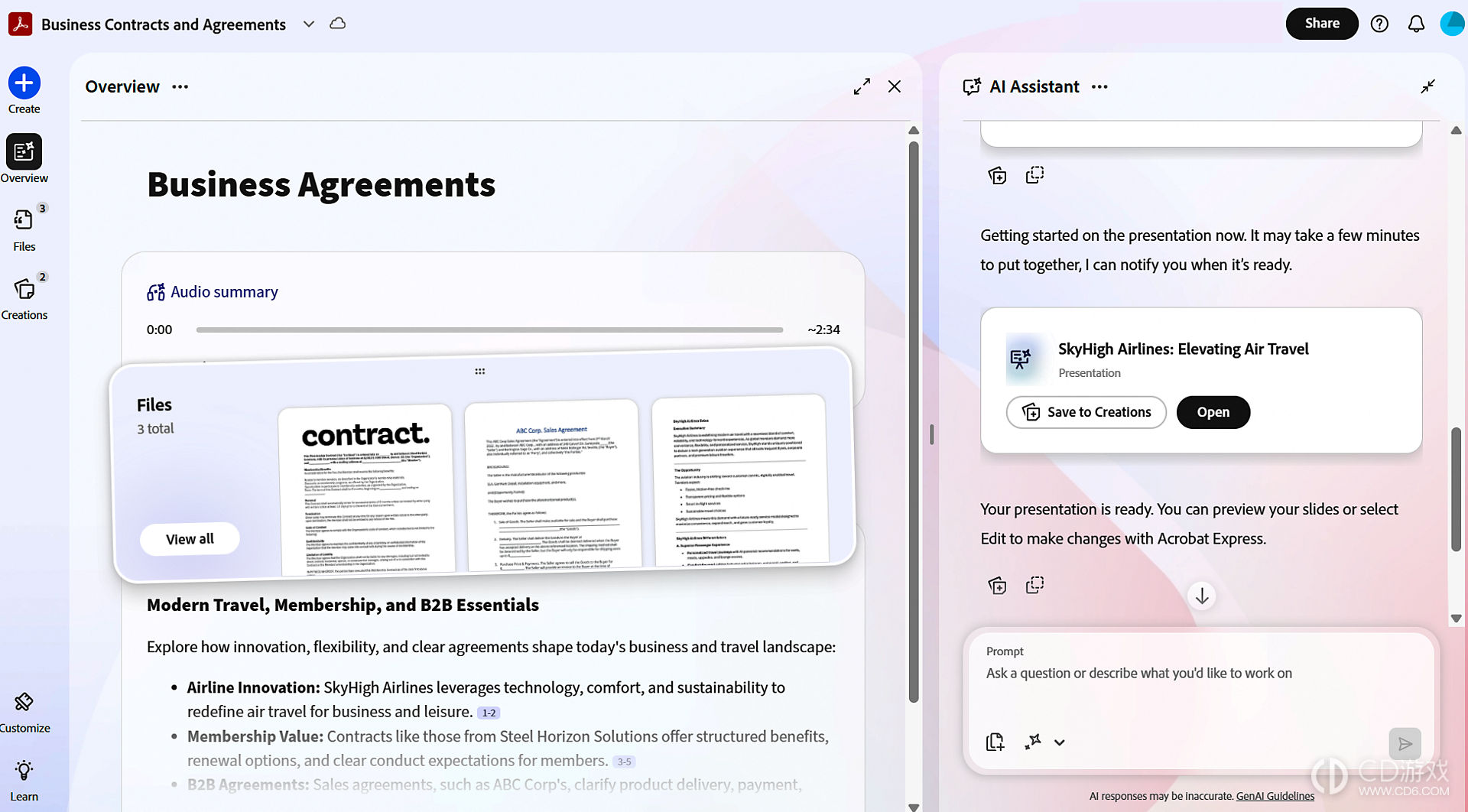
(可选)要编辑标题,请选择编辑 并更新文本和样式。 选择完成 进行保存。
(可选)要移除项目,请将鼠标悬停在项目上方,然后选择删除 > 移除。
注释
概述页面打开后会简要介绍内容及其用途。您可以直接编辑它。
编辑 AI 生成的文本摘要
在共享之前编辑 AI 生成的内容以体现您的意图。
将鼠标悬停在 AI 生成的摘要上方,然后选择编辑 。
编辑文本,以调整措辞、语气或侧重点。
选择完成 以更新。
自定义 AI 生成的音频摘要
编辑音频摘要文本,而非重新生成。
在音频摘要中选择编辑 以更新收件人听到的内容。
直接编辑转录文本以修改措辞、添加上下文或移除项目。
选择添加内容以添加新项目,然后输入您的文本。
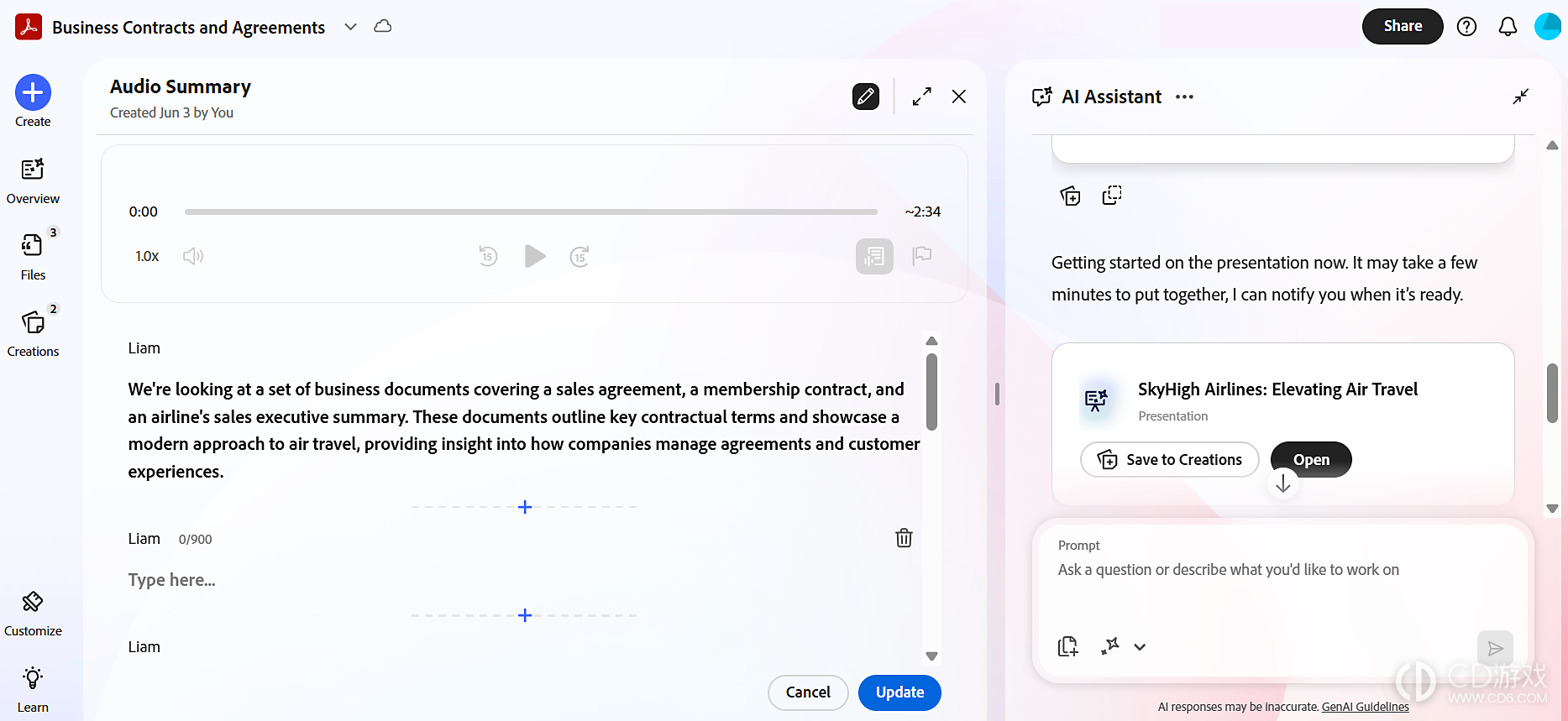
在您不想包含的任何项目上选择删除 。
选择更新以应用您的更改并刷新音频摘要。
添加和管理项目
为您的概览添加项目并进行安排,以便收件人查看最重要的内容。
将光标悬停在任何现有项目下方并选择添加内容。
添加和整理内容,例如文本、图像、文件、笔记或摘要,以便将相关信息集中在一处。
在工具栏中,选择您要插入的内容类型:
文本:添加标题、正文或相关背景信息。
图像:上传照片、图表或视觉元素以支持展示您的内容。
音频:上传您自己的音频。
视频:上传您自己的视频。
摘要:生成内容的音频或 AI 书面概述。
创作:添加内容,例如笔记、交互式报告、演示文稿、播客或设计。
文件:共享文档、电子表格或其他附件供收件人下载。
徽标:上传您的品牌徽标,个性化空间。
按照提示完成插入过程。 新项目会直接显示在您所选项目的下方。
注释
您可以使用创建直接在 PDF 空间中创建和查看您的创作。
或者,将添加的项目拖动到新位置或选择它进行编辑。
从您的 PDF 空间创建内容
使用创建 ,基于您 PDF 空间中的文件创建新内容。可选择:
笔记:您自己起草或从文档生成的书面摘要或一组笔记。
交互式报告:对您的文件进行汇总后生成的报告。
演示文稿:生成的幻灯片组,用于总结您文件中的关键内容。
播客:基于您的文档生成的音频讨论。
创建设计:使用 Adobe Express 从您的文件生成的设计。
自定义主题和链接预览
控制您的 PDF 空间的外观以及作为链接共享时的显示方式。
从左侧面板中选择自定义。
要更改主题,请选择能反映您的品牌或内容的配色方案或背景。
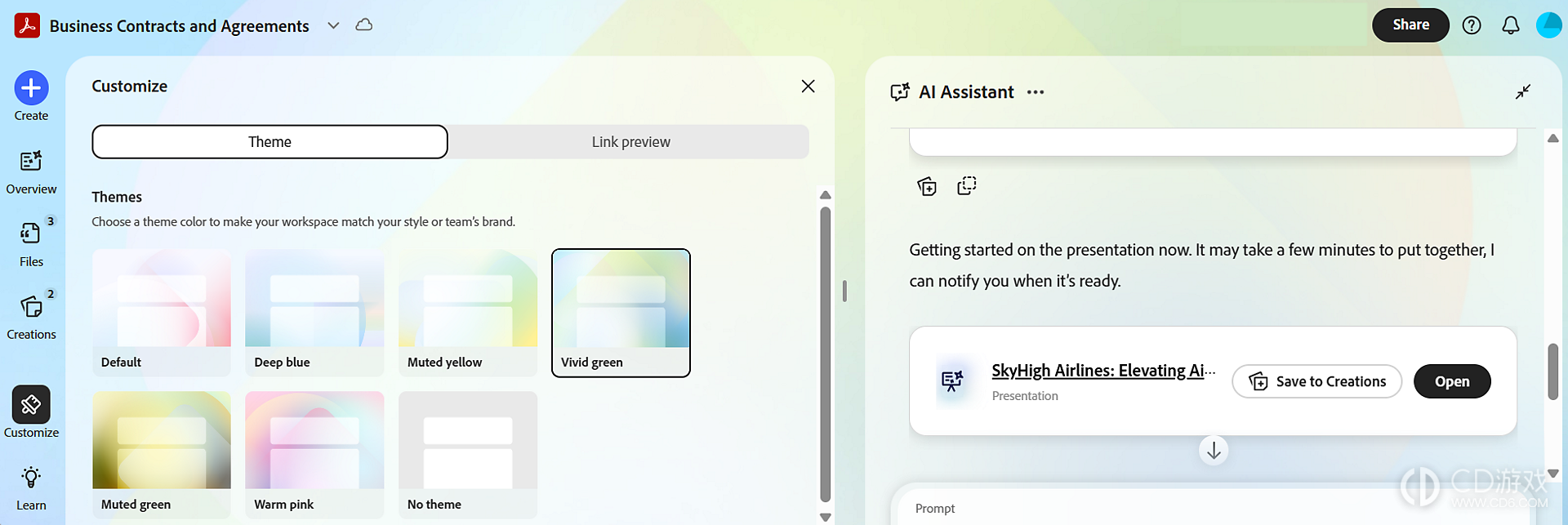
要替换链接预览,请选择替换图像并上传您首选的图像。根据需要重新定位、缩放或旋转图像,然后选择保存。
关闭自定义面板。
您的 PDF 空间现在提供设计精美、以叙述为主导的体验,收件人可以快速理解、收听并参与最重要的内容。
相关教程
更多>- 千问办公旗舰版怎么配置环境依赖镜像 2026-10-23
- 千问办公旗舰版如何配置企业邮箱 2026-10-23
- 千问办公旗舰版怎么同步飞书成员 2026-10-23
- WorkBuddy套餐用量在哪里看 2026-10-23
- WorkBuddy怎么新建任务 2026-10-23
- 豆包工作企业AI用量在哪里查看 2026-10-23
- 豆包工作企业版怎么开启截屏录屏保护 2026-10-23
- 豆包工作画布技能怎么用 2026-10-23
- 豆包工作怎么发起工作任务 2026-10-23
- WorkBuddy任务对话怎么使用 2026-10-23