
飞书多维表格如何用AI创建数据表
借助多维表格 AI,你只需用文字描述需求,即可完成数据表的搭建和配置。
设备要求:支持在飞书桌面端、网页版操作。
AI 不仅可以从零开始创建数据表,还可以对已有数据表进行更新:
自动搭建、配置数据表,进行视图配置,实现筛选、排序、分组及字段显隐等功能。
自动生成示例数据,在数据表中自动填充符合业务规律的示例数据。
自动建立数据表之间的字段关联关系。
常见的使用场景:
搭建销售管理系统,批量创建客户表、商机表、合同表。
在商机表中创建视图,只显示进行中的商机。
给客户表和商机表建立关联,方便查看每个客户的商机。
注:“使用 AI 搭建多维表格数据表”功能每月均有一定的免费使用额度。超出免费额度后,可以继续使用企业购买的 AI 额度。
进入多维表格,通过以下任一方式打开侧边栏。
方式 1:点击左下角 + 新建 > 数据表 > 通过 AI 创建。
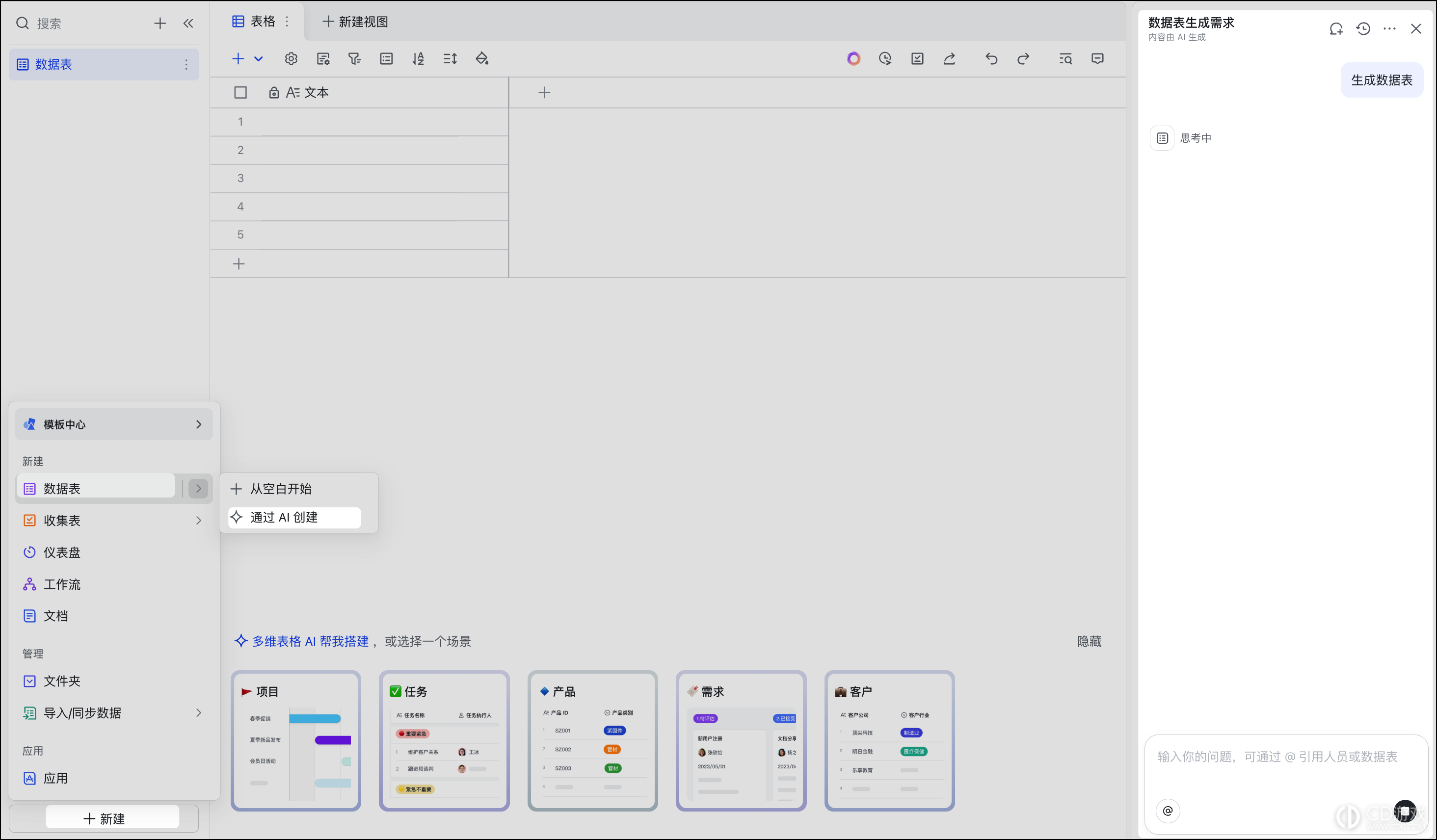
方式 2:点击左上角 + 图标 > 数据表 > 通过 AI 创建。
方式 3:点击右上角的 多维表格 AI 图标。
注:如果你想更新已有的数据表,请确认已具备该数据表的编辑或管理权限;建议在需求中明确数据表名称、字段、记录及视图类型,帮助 AI 精准完成操作。
在侧边栏中输入你的需求后,AI 会自动分析并执行任务。你可以通过配置界面和侧边栏,实时查看 AI 的操作步骤与进度。如果要停止当前操作,点击侧边栏对话框中的 停止生成 按钮。停止后,你可以在对话框中输入新需求,AI 将结合历史需求与新需求,在已生成内容的基础上继续生成。
注:
编辑或删除已有数据表结构、视图、记录前,AI 会先确认操作意向,待你同意后再执行。
建议不要批量操作大量数据,避免 AI 处理效果受影响。
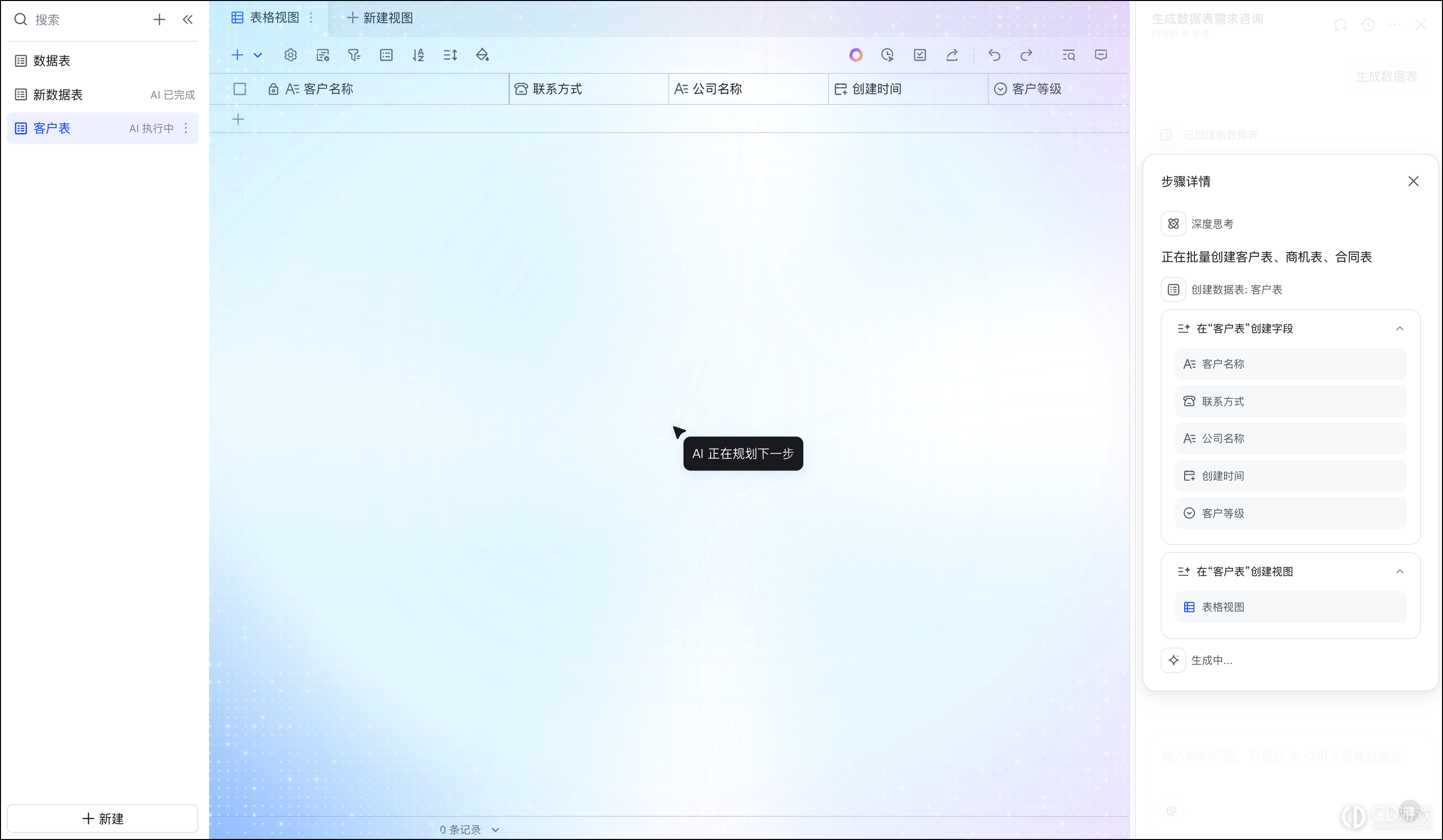
AI 完成任务后,会自动验证生成内容是否符合需求。验证通过后,你可以在 AI 侧边栏查看生成的数据表并进行以下操作:
点击数据表,可以跳转至对应页面。如果数据表是本次新建的,你可以在数据表中看到默认生成的示例数据。
如果对生成的内容不满意,你可以点击 撤销 按钮,撤销 AI 执行的操作。你也可以在输入框中继续描述需求,例如你可以要求 AI 继续增加或调整字段。
注:如果要撤销编辑、删除类的操作,需要通过历史记录或 Time Machine 实现,不支持在侧边栏对话中直接撤销。
相关教程
更多>- 豆包工作怎么使用企业内部知识 2026-10-26
- 飞书多维表格怎么用AI设置高级权限 2026-10-26
- 飞书多维表格如何用AI创建数据表 2026-10-26
- 飞书多维表格怎么用AI自动生成分析报告 2026-10-26
- WorkBuddy手机版怎么打开微信文件 2026-10-26
- 飞书多维表格应用的数据怎么导出 2026-10-26
- 云闪付江西国补在哪领:2026年数码补贴申领步骤 2026-10-25
- Procreate对称绘图如何开启:绘图指引与图层辅助设置 2026-10-25
- 千问办公旗舰版怎么配置环境依赖镜像 2026-10-23
- 千问办公旗舰版如何配置企业邮箱 2026-10-23