
Photoshop文字工具怎样分别输入点文本和段落文本
Photoshop 中,单击画布可输入点文本,拖出文本框则可输入段落文本。两种方式都会建立可单独编辑的文字图层,也能在偏好设置中更换默认占位文字。
添加点文本
点文本是一种单独的可编辑文本图层,以直线形式显示,没有边界或定界框。 它可以包含换行符,非常适合用于标题、按钮或简单的注释。
从工具栏中选择横排文字工具或直排文字工具。
选择文档中的任意位置,然后开始键入即可添加点文本。
在图层面板中会添加一个文本图层,您可以通过文字图标来识别它。
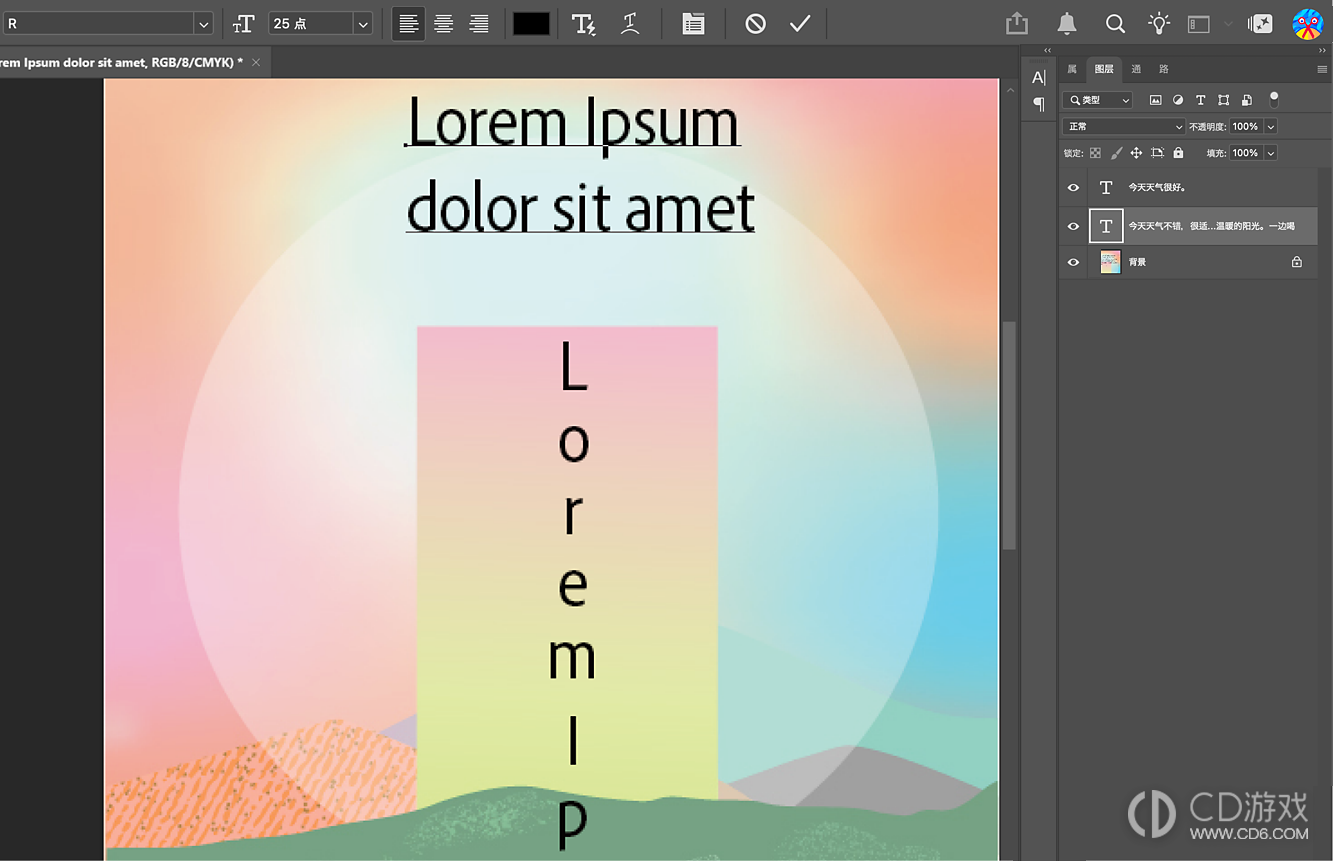
使用横排或直排文字工具在文档中的任意位置点击,即可添加点文本。
添加段落文本
段落文本非常适合较长的内容,如段落和描述。 它会在文本周围创建一个定界框,允许您在单个图层内编辑、调整大小、改变形状和设置整个段落的样式。
从工具栏中选择横排文字工具或直排文字工具。
在文档中的任意位置拖动即可添加段落文本。
在图层面板中会添加一个文本图层,您可以通过文字图标来识别它。
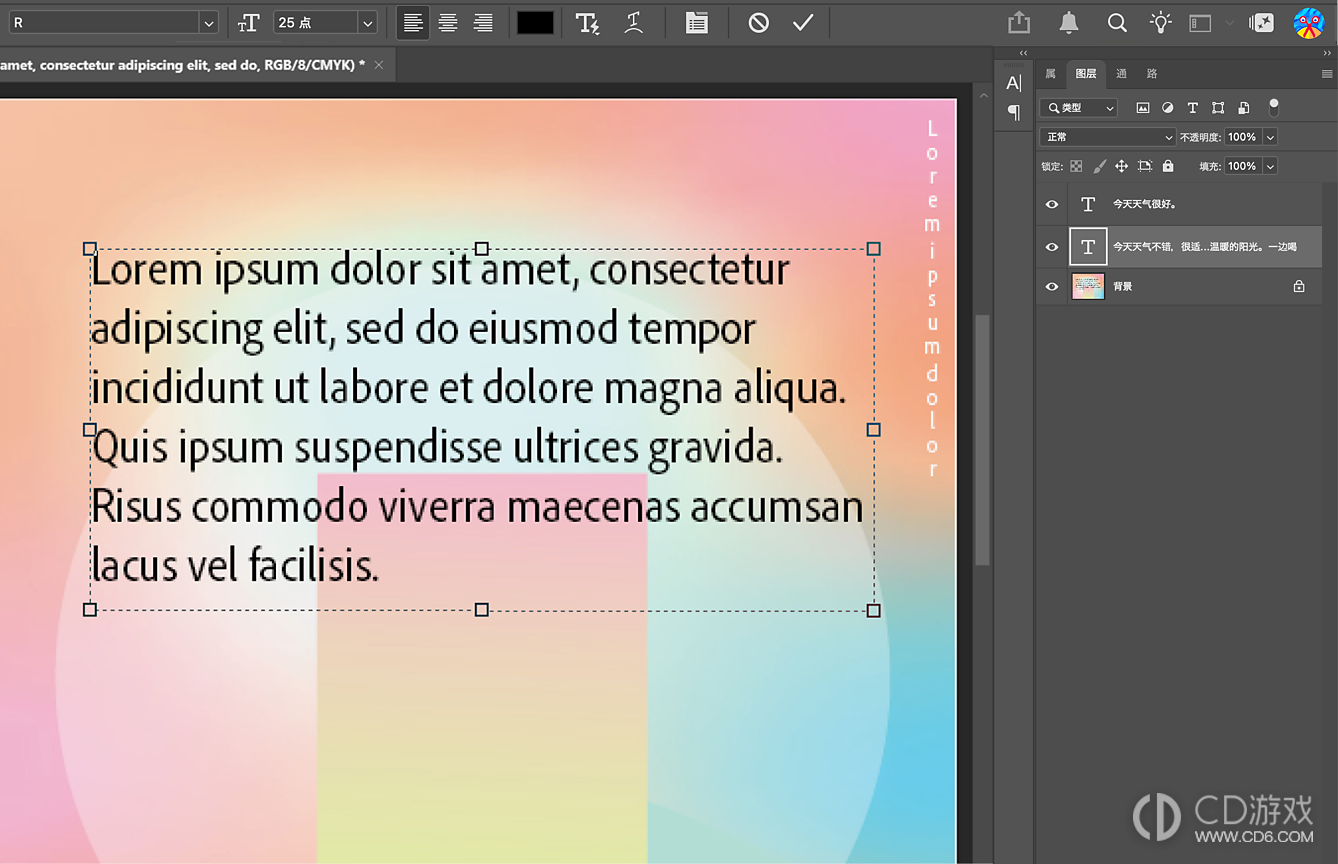
使用横排或直排文字工具在文档中的任意位置拖动,即可添加段落文本。
使用您自己的占位符文本
默认情况下,Photoshop 会用占位符文本填充新文本图层,以便您立即预览字体和布局。您可以用自己的文字替换默认的“Lorem ipsum”文本,例如包含所有字母的全字母句、品牌名称或您语言中的短语。
选择编辑 > 首选项,然后选择文字 (Windows);或选择 Photoshop > 设置,然后选择文字 (macOS)。
在点文本字段中,输入您想要用于点文本和路径文本的文字。
在段落文本字段中,输入您想要用于段落文本的文字。
选择确定。
下次使用文字工具点击画布时,Photoshop 会添加点文本。 使用文字工具点击并拖动时,Photoshop 会创建一个文本框,并用段落文本填充它。 要恢复默认的占位符文本,请清空偏好设置中的字段。 要将占位符文本添加到现有文本图层,请选择文字 > 粘贴占位符文本。
相关教程
更多>- Firefly统一生成工作区怎样创建并管理图像和视频 2026-11-23
- Photoshop怎么让文字沿路径排列或填入形状内部 2026-11-23
- Photoshop文字工具怎样分别输入点文本和段落文本 2026-11-23
- 优酷首页短视频的非Wi-Fi自动播放怎样关闭 2026-11-23
- Firefly人像皮肤清理怎样选择瑕疵范围和去除强度 2026-11-23
- 灵犀语音助手的语音唤醒开关在哪里设置 2026-11-23
- Adobe Brand Intelligence怎样检查素材是否符合品牌规范 2026-11-23
- 爱问云电脑版连麦时怎样关闭摄像头和麦克风 2026-11-23
- Firefly Graph怎样连接节点并运行创意工作流 2026-11-23
- QQ音乐的个性化广告开关怎样关闭 2026-11-23