
Notion Calendar怎么同步Google日历
时间:2026-08-12 18:45
作者:橙子
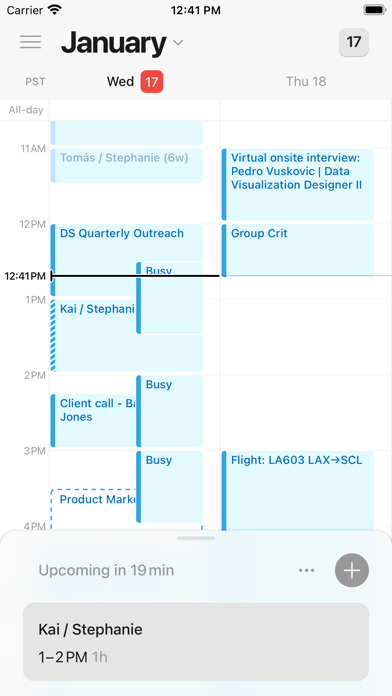
Notion Calendar 连接 Google 账号后,原来保存在 Google 日历里的日程会直接显示出来。之后新增或修改日程,两边会保持同步,不需要再手动录入一遍。
连接Google账号
打开 Notion Calendar 电脑端或网页版,展开左侧栏,点击“Add calendar account”。如果左侧没有这个按钮,也可以进入“Settings”,在日历账号区域选择添加账号,然后选择 Google。
页面会跳转到 Google 登录界面。选中需要同步的账号,按提示完成登录,并允许 Notion Calendar 访问日历。授权结束后,页面会自动回到 Notion Calendar。
授权时要选对 Google 账号。使用公司账号的人如果看到管理员限制提示,需要由 Google Workspace 管理员允许第三方应用访问,单靠重复登录无法解决。
连接成功后,左侧栏会列出这个账号下的日历。勾选想显示的日历,不需要的可以暂时隐藏。一个 Google 账号里可能有工作、个人、生日等多个日历,只连接账号并不代表它们都会在页面上显示。
刚连接时没有马上出现日程,可以等一两分钟再刷新,并检查左侧对应日历是否被隐藏。还看不到的话,再确认登录的是不是存有这些日程的 Google 账号。
相关教程
更多>- 飞书多维表格应用怎么定时发送页面截图 2026-10-26
- WorkBuddy个人账号怎么申请注销 2026-10-26
- WorkBuddy消费订单怎么申请发票 2026-10-26
- Adobe Express怎么导入Figma设计文件 2026-10-26
- 豆包工作怎么使用企业内部知识 2026-10-26
- 飞书多维表格怎么用AI设置高级权限 2026-10-26
- 飞书多维表格如何用AI创建数据表 2026-10-26
- 飞书多维表格怎么用AI自动生成分析报告 2026-10-26
- WorkBuddy手机版怎么打开微信文件 2026-10-26
- 飞书多维表格应用的数据怎么导出 2026-10-26