
飞书多维表格应用怎么定时发送页面截图
销售业绩、业务指标这些页面,不用每天手动截图发群。多维表格应用可以通过工作流,把指定页面的截图按时发给用户或群组,发送时间和重复频次都能设置。
内测信息:功能内测中。
设备要求:支持在飞书桌面端、网页版操作。
常见的使用场景:
定时将销售业绩页面的截图发送到部门群,方便成员及时获取最新经营数据。
定时向管理者发送核心业务指标页面的截图,提升团队协作与决策效率。
注:
仅多维表格应用的所有者或管理员可以配置“自动发送页面”流程。
发送的页面截图将展示全部数据,不受接收方权限限制。
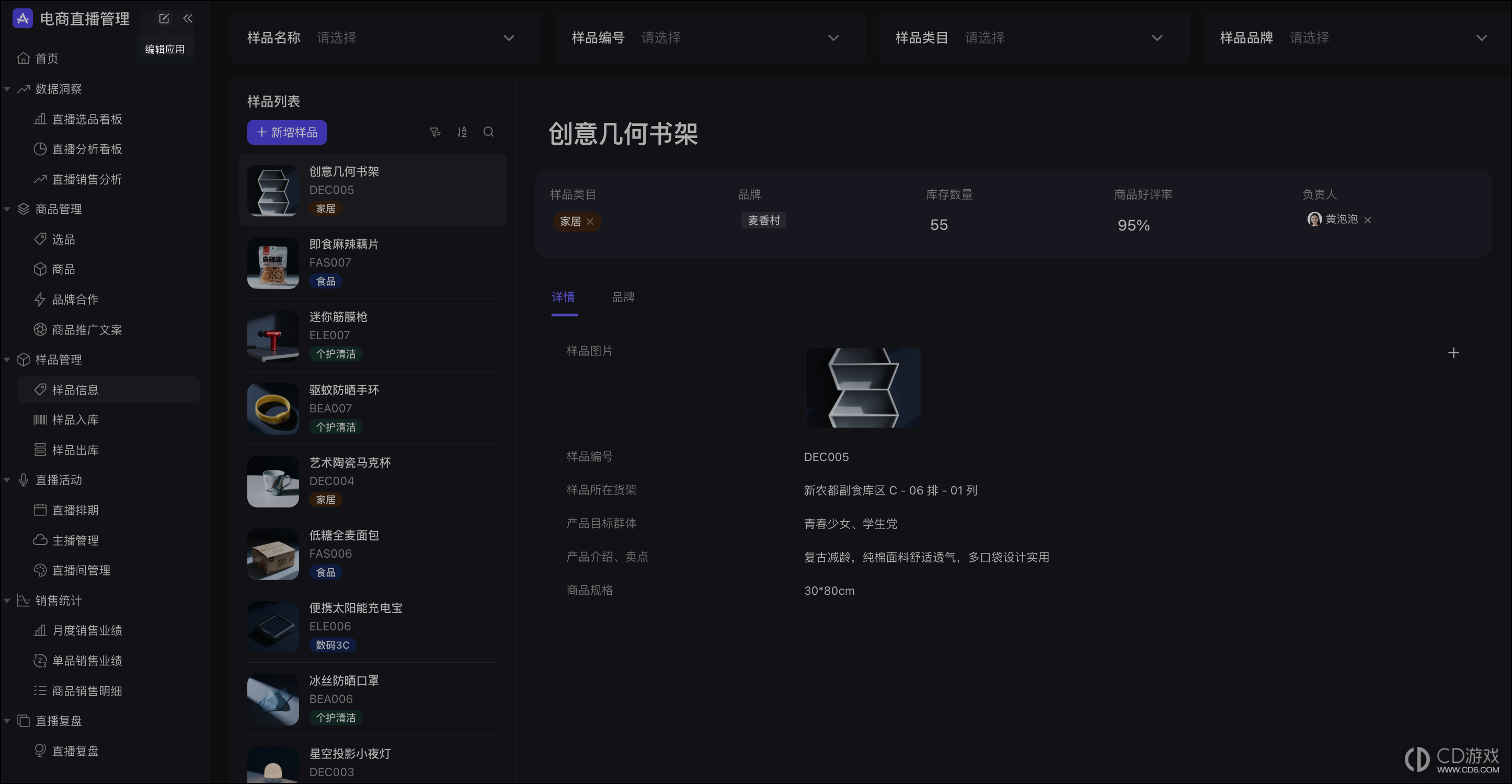
1. 打开目标多维表格应用,点击左上角应用名称右侧的 编辑应用 图标,进入应用编辑模式。
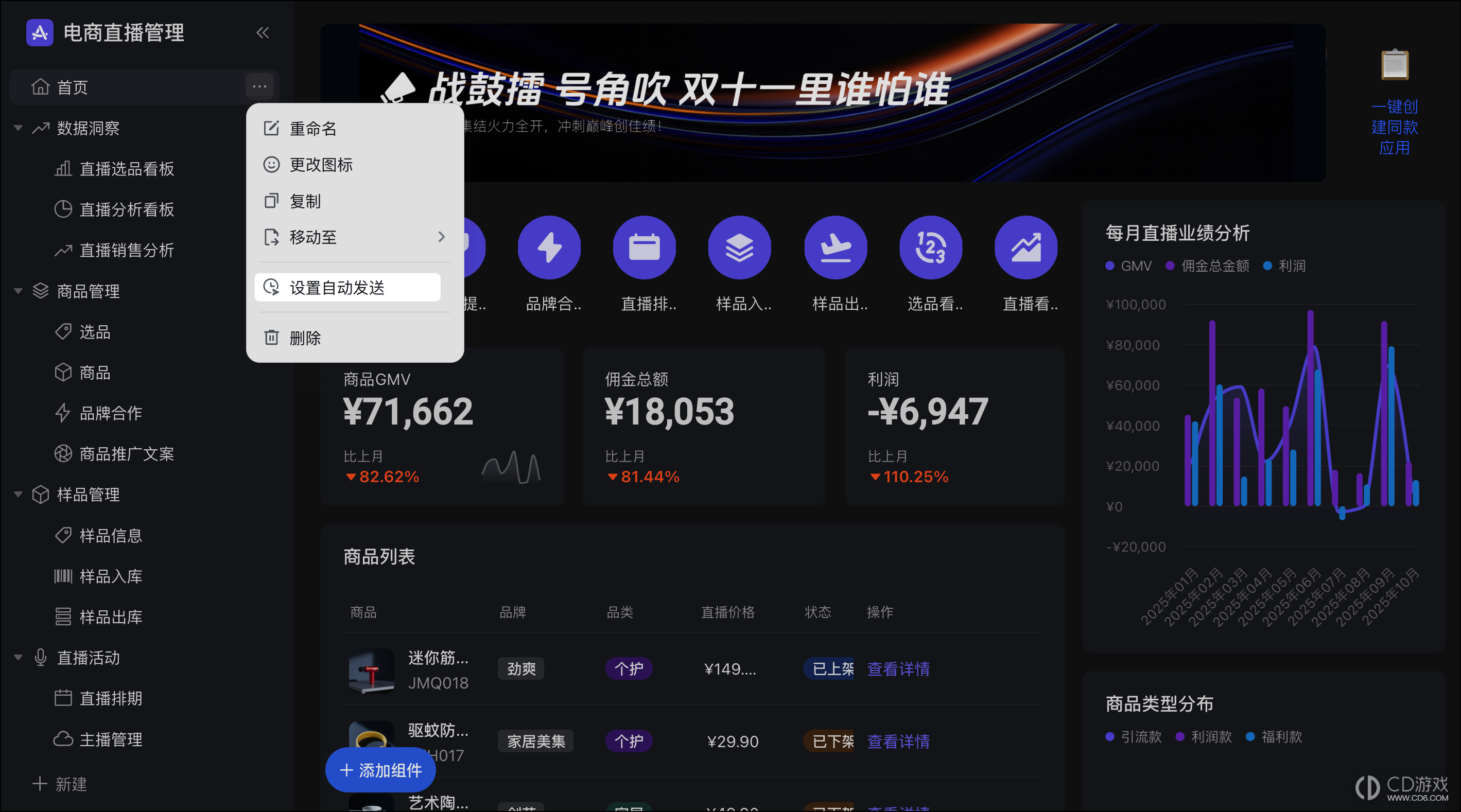
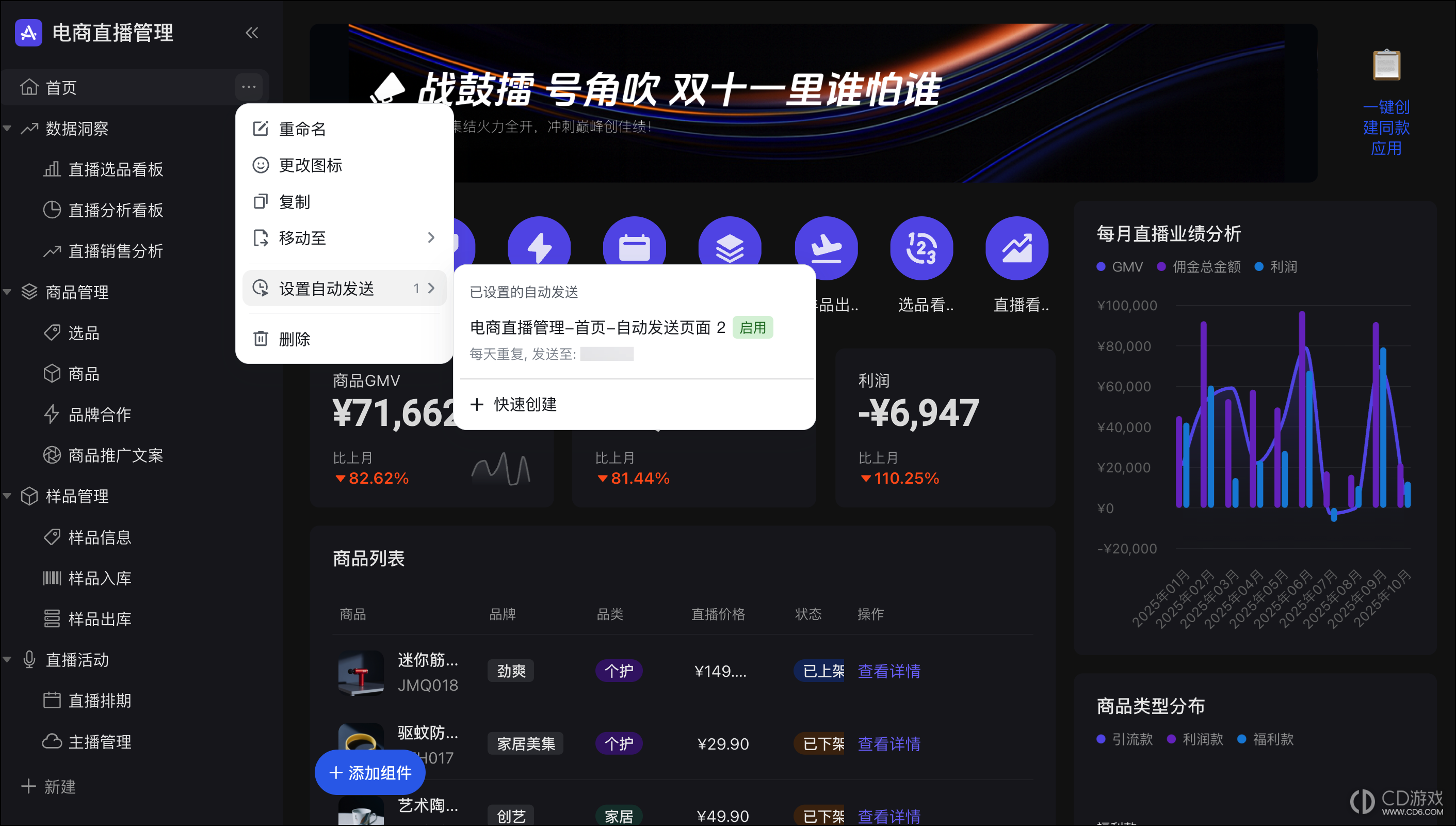
2. 在左侧目录中选中需要发送截图的页面,点击页面右侧的 ··· 图标 > 设置自动发送,打开流程配置面板。
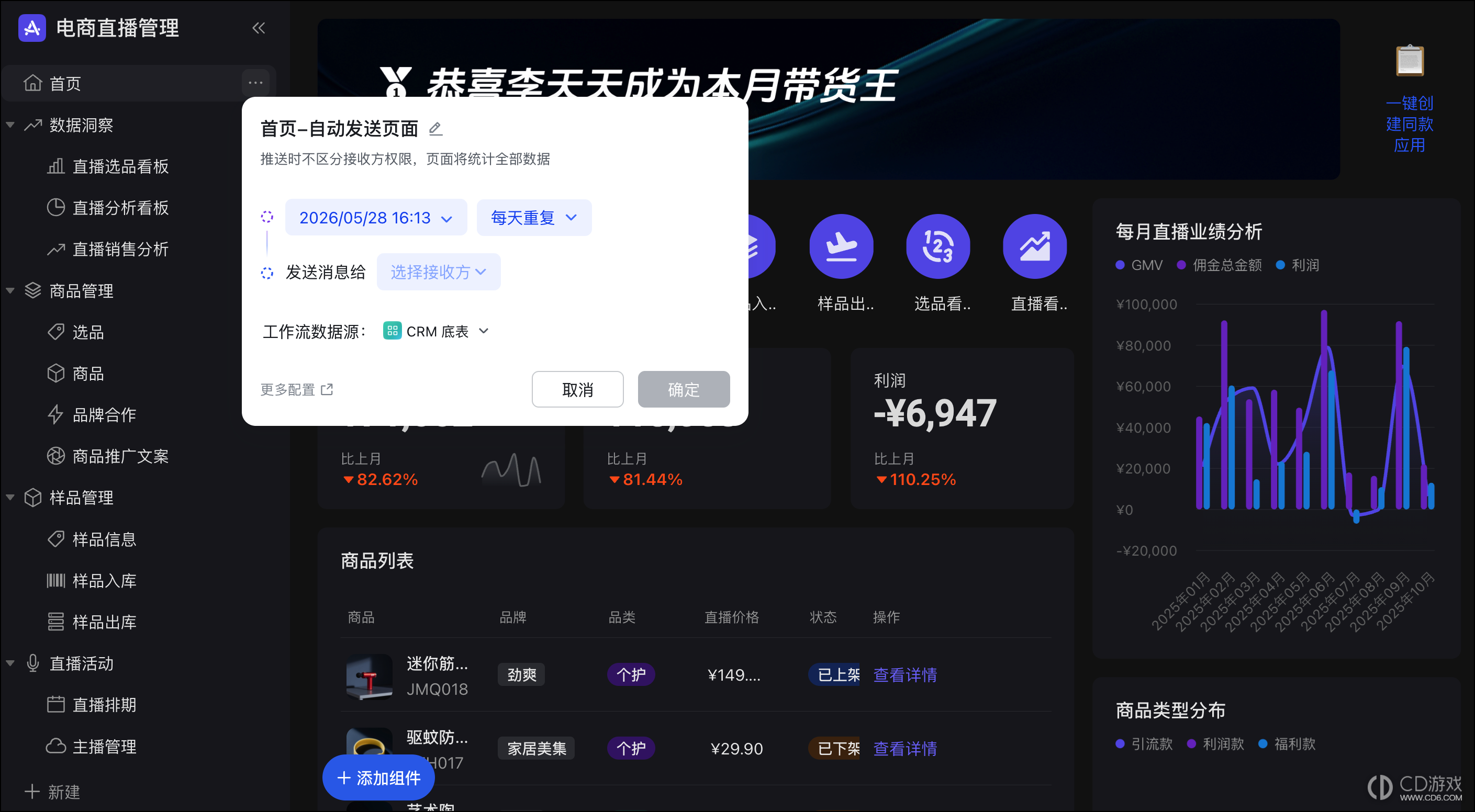
3. 在配置面板中,你可以配置以下信息:
流程名称:点击名称右侧的 编辑 图标,自定义流程的名称。
触发时间:设置定时发送的时间和重复频次。例如,你可以设置每个工作日早上 10 点触发流程。
接收方:设置接收定时消息的对象,可以选择用户或者群组,支持多选。
工作流数据源:用于存储定时发送工作流的多维表格。你可以选择当前多维表格空间内有管理权限的任意多维表格。
4. 根据需要决定是否进行更多自定义设置:
如无需更多设置,点击 确定,系统将在你选择的工作流数据源表格中自动创建一个工作流。
如需更多设置,点击 更多配置 进入工作流配置页面,进行以下修改。完成修改后,点击工作流右上角 保存并启用 即可。
点击 截图 节点,调整截图的应用或截图页面。
注:如果不进行自定义设置,默认发送之前选中页面的截图。
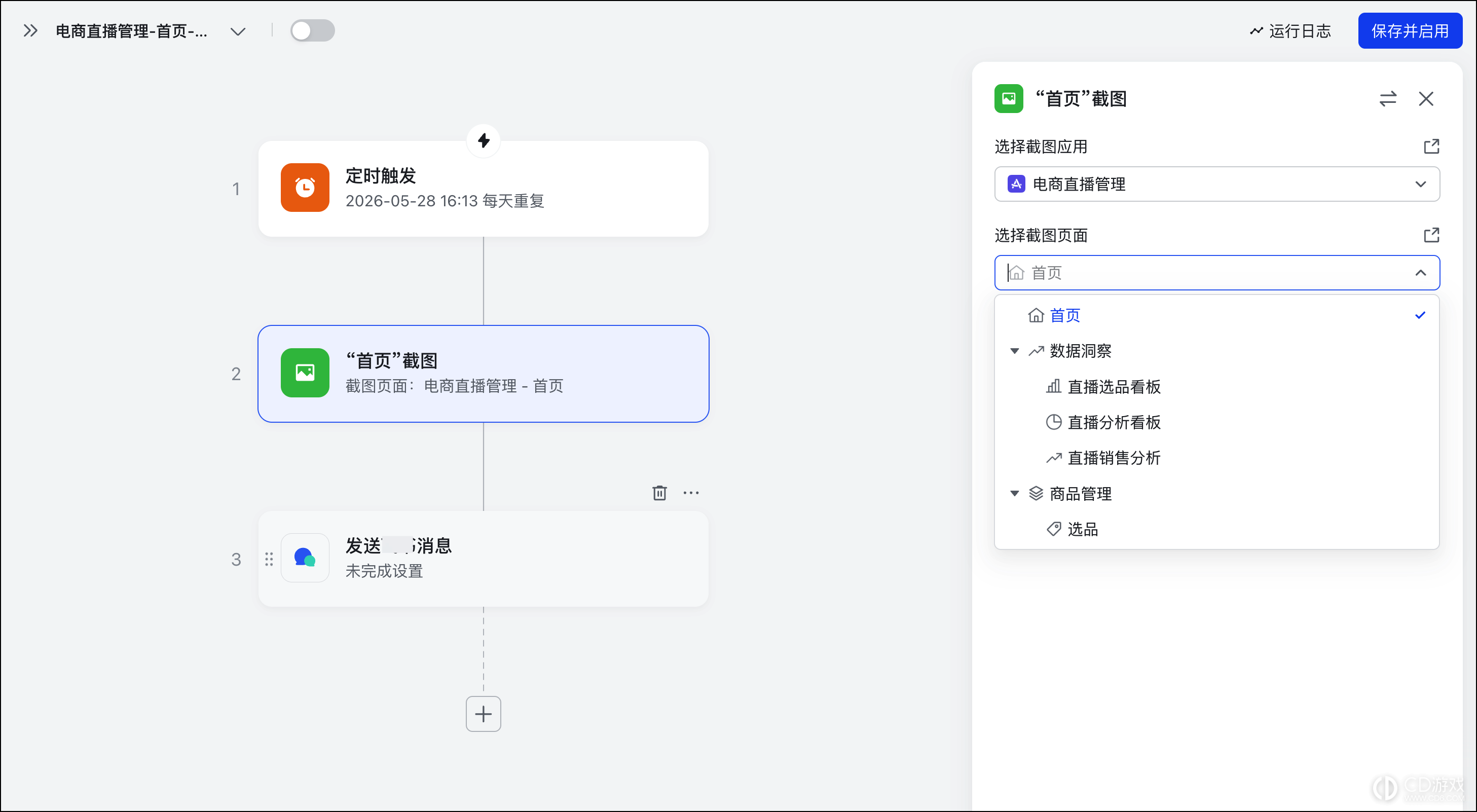
按需添加节点。例如,点击 + 图标,添加 应用截图 节点。通过这种方式,你可以添加其他需发送的页面截图。
点击 发送飞书消息 节点,调整定时消息的发送人、接收方、消息标题、消息内容、消息按钮中的跳转链接等。例如,你可以在消息内容中引用上一步添加的应用截图。
5. 工作流创建完成后,点击对应多维表格应用页面右侧的 ··· 图标,将鼠标悬停在 设置自动发送 上,可以查看与当前页面绑定的工作流列表。你还可以:
点击已创建的流程名称,直接进入工作流编辑页面。
点击 + 快速创建,新增一个定时发送流程。
相关教程
更多>- 飞书多维表格应用怎么定时发送页面截图 2026-10-26
- WorkBuddy个人账号怎么申请注销 2026-10-26
- WorkBuddy消费订单怎么申请发票 2026-10-26
- Adobe Express怎么导入Figma设计文件 2026-10-26
- 豆包工作怎么使用企业内部知识 2026-10-26
- 飞书多维表格怎么用AI设置高级权限 2026-10-26
- 飞书多维表格如何用AI创建数据表 2026-10-26
- 飞书多维表格怎么用AI自动生成分析报告 2026-10-26
- WorkBuddy手机版怎么打开微信文件 2026-10-26
- 飞书多维表格应用的数据怎么导出 2026-10-26