
用傲软抠图把人像照片做成指定底色的证件照
时间:2026-11-21 13:27
作者:橙子
证件照需要换底色、调尺寸时,可以用傲软抠图处理已有的人像照片。“人像识别”负责去除原背景,后续的颜色和尺寸选项则用于设置底色与证件照规格。
1、打开傲软抠图APP,点击人像识别。
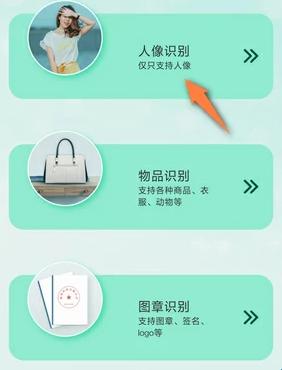
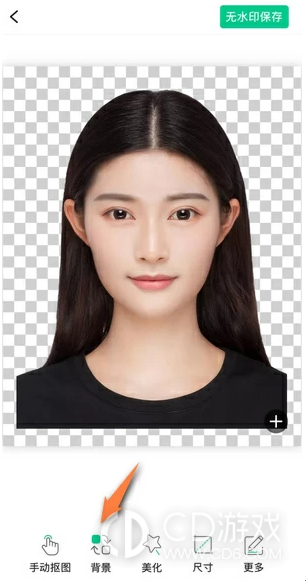
2、进入手机相册,选择上传证件照原图,软件会开始自动抠图。几秒后,会得到一张透明背景的证件照。接着选择下方“背景”按钮,更换证件照底色。
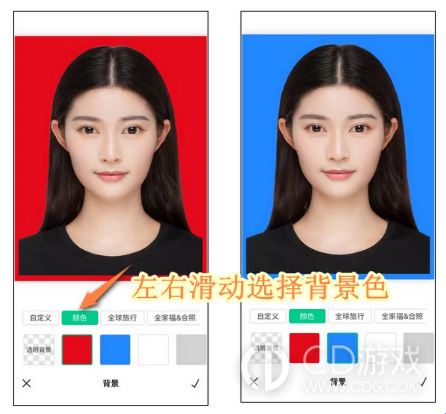
3、进入“颜色”分类,根据需要选择“白、红或蓝”色。选择成功后,点击右下角的“√”按钮。
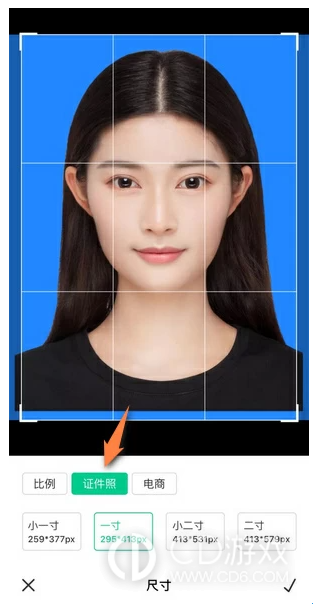
4、然后,选择“尺寸”,点击“证件照”。根据需求,选择小一寸,一寸,小二寸,二寸等证件照尺寸。完成后后,点击右下角的“√”按钮。
5、返回主页后,双手指滑动屏幕进行缩放,调节人像大小,以便人像更好地与底色融合。
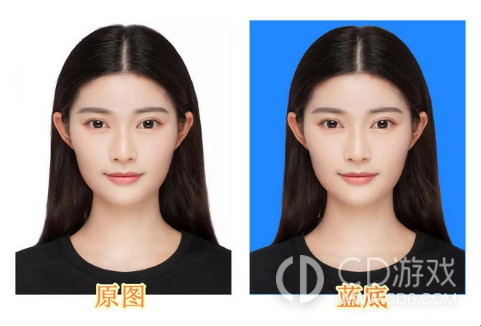
全部调整完成后,点击右上角“无水印保存”即可,一张蓝色证件照就做好了。
相关教程
更多>- Acrobat怎样为Teams和Zoom会议转录文件生成摘要 2026-11-24
- Lightroom网页版如何调整照片颜色并使用颜色分级 2026-11-24
- Lightroom桌面版怎样用比较视图挑选照片并查看修改效果 2026-11-24
- 抖音如何停用个性化内容推荐 2026-11-24
- Firefly统一生成工作区怎样创建并管理图像和视频 2026-11-23
- Photoshop怎么让文字沿路径排列或填入形状内部 2026-11-23
- Photoshop文字工具怎样分别输入点文本和段落文本 2026-11-23
- 优酷首页短视频的非Wi-Fi自动播放怎样关闭 2026-11-23
- Firefly人像皮肤清理怎样选择瑕疵范围和去除强度 2026-11-23
- 灵犀语音助手的语音唤醒开关在哪里设置 2026-11-23