
Acrobat怎样为Teams和Zoom会议转录文件生成摘要
学习如何使用 AI 助手从 Teams 和 Zoom 会议转录内容生成摘要和行动项。
在 Acrobat 中使用生成式 AI 来总结会议转录内容、询问有关讨论的问题,并从会议信息中生成内容。 您可以打开来自 Microsoft Teams 或 Zoom 的转录内容,或者直接将转录文件上传到 Acrobat 中。
准备事项
Microsoft Teams:
您的管理员必须将 Adobe Acrobat 配置为 Microsoft Teams 中的默认 PDF 查看器,并审批集成所需的端点。 获得权限后,在 Acrobat 中登录您的 Teams 帐户。
确认在 Microsoft Teams 会议设置中已启用 Transcript API 访问权限。 如果保持停用状态,Acrobat 将无法访问 Teams 会议记录。如需了解具体步骤,请参阅在 Microsoft Teams 中启用转录 API 访问权限。
Zoom:
登录 Zoom Web 门户,下载会议转录内容,并在 Acrobat 中打开会议转录内容以使用 AI 功能。
总结 Microsoft Teams 会议转录内容
从 Acrobat 主页左侧面板的第三方应用程序下选择添加会议转录内容。
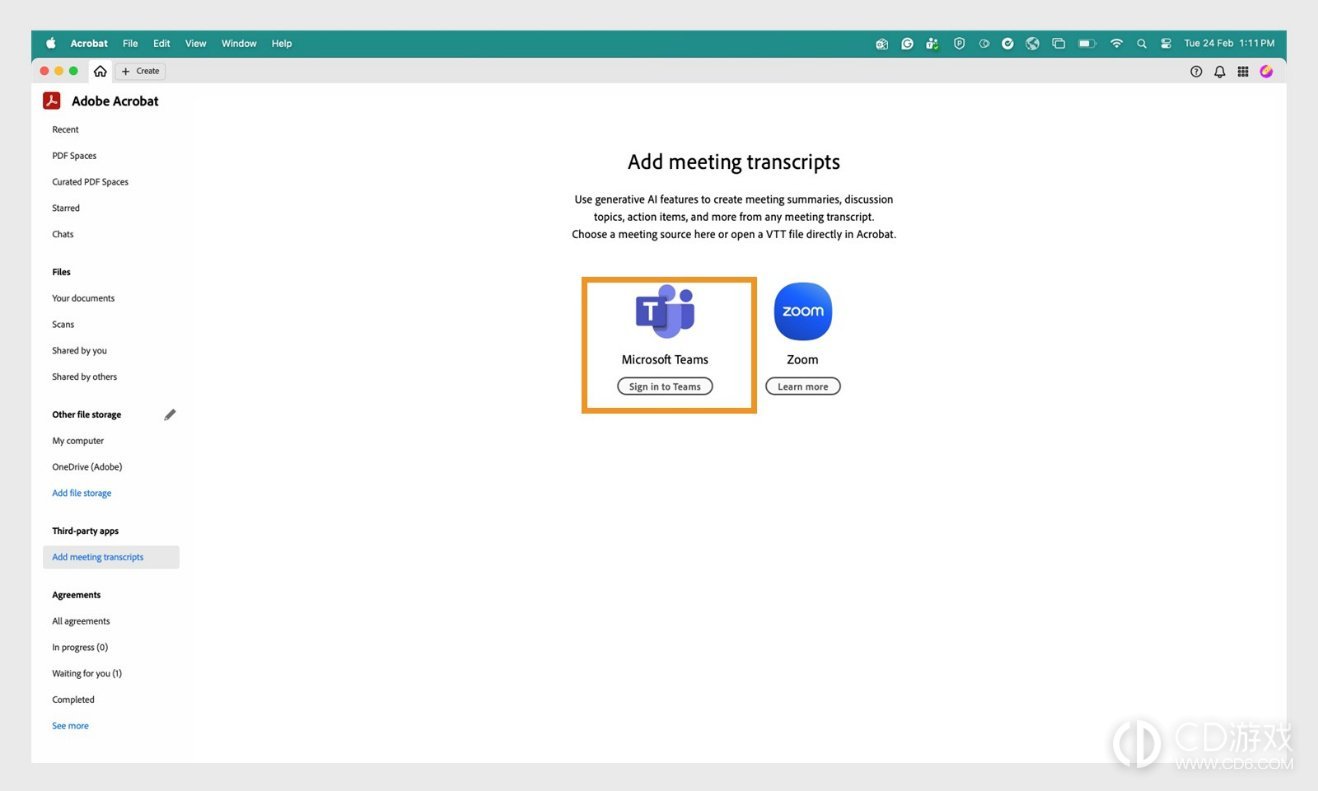
通过在 Acrobat 主页上登录 Microsoft Teams 来添加会议转录内容。
从可用转录内容列表中选择一个会议,在 Acrobat 中打开。
转录内容列表显示会议名称、组织者、日期、时间和持续时间,并允许按日期范围进行筛选。
在导航面板中选择询问 AI 助手 或生成式摘要 。
查看 AI 生成的概述并选择复制 ,以便在电子邮件、笔记或文档中使用。
总结 Zoom 会议转录内容
从 Acrobat 主页左侧面板的第三方应用程序下选择添加会议转录内容。
在 Zoom 下选择了解更多。
按照屏幕上的说明登录您的 Zoom Web 门户并下载会议记录。
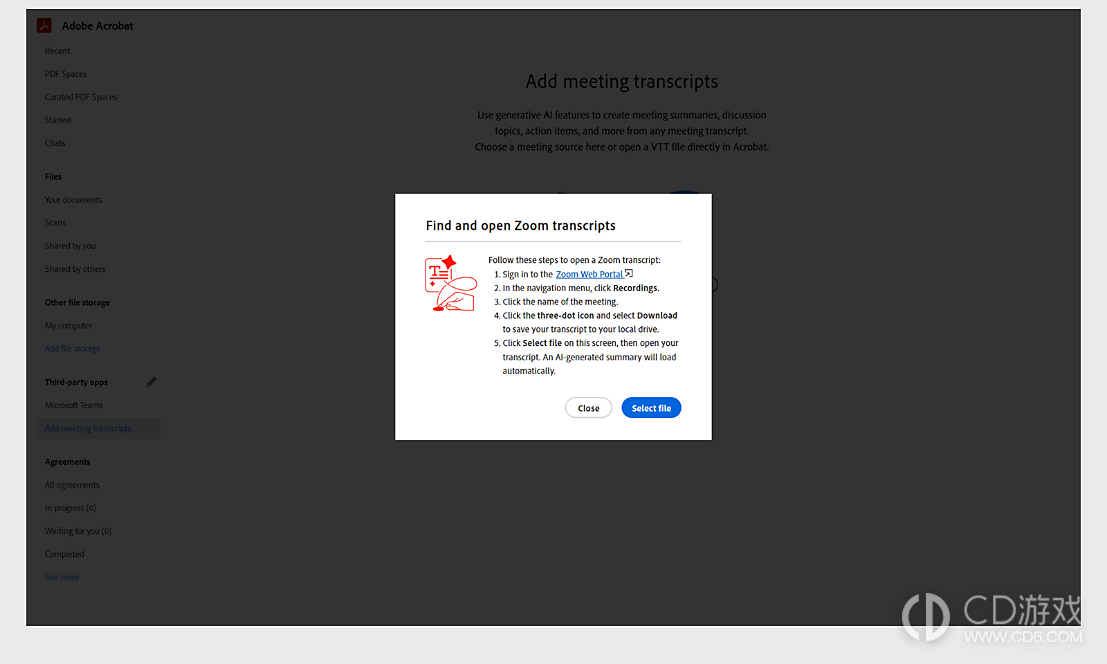
下载 Zoom 会议转录内容并在 Acrobat 中打开。
选择选择文件以选择会议记录并在 Acrobat 中打开。
在右侧面板中选择询问 AI 助手或生成式摘要。
查看包含章节标题和会议要点的 AI 生成概述。
您也可以直接在 Acrobat 中打开会议转录内容。 将 VTT 转录文件转换为 PDF,然后选择询问 AI 助手或生成式摘要来生成摘要。
相关教程
更多>- Acrobat怎样为Teams和Zoom会议转录文件生成摘要 2026-11-24
- Lightroom网页版如何调整照片颜色并使用颜色分级 2026-11-24
- Lightroom桌面版怎样用比较视图挑选照片并查看修改效果 2026-11-24
- 抖音如何停用个性化内容推荐 2026-11-24
- Firefly统一生成工作区怎样创建并管理图像和视频 2026-11-23
- Photoshop怎么让文字沿路径排列或填入形状内部 2026-11-23
- Photoshop文字工具怎样分别输入点文本和段落文本 2026-11-23
- 优酷首页短视频的非Wi-Fi自动播放怎样关闭 2026-11-23
- Firefly人像皮肤清理怎样选择瑕疵范围和去除强度 2026-11-23
- 灵犀语音助手的语音唤醒开关在哪里设置 2026-11-23