
InDesign如何创建Flex布局并让文本框架自动适配内容
Flex 布局会根据容器设置调整项目的方向、对齐和间距。InDesign 既支持从所选对象创建容器,也能让其中的文本框架随内容自动调整大小。
创建空 Flex 布局
在您的文档中选择多个对象。
从属性面板中选择 Flex 布局 图标。 所选对象已添加到 Flex 容器。
将对象拖放到容器中。 容器项目会根据 Flex 容器设置自动调整 - 方向、对齐、对齐方式和间距。
Flex 布局可编写。
按 Esc 键可将选区从 Flex 布局内的子对象移动到父对象。
使用“文本框架”选项自动调整文本框架大小
将文本框架添加为 Flex 布局内的 Flex 布局次项,或选择已作为 Flex 布局次项的文本框架。
前往对象 > 文本帧选项,并在文本帧选项对话框中选择自动调整大小选项。
选择仅高度、仅宽度、高度和宽度,或高度和宽度(保持比例)。 默认选项为关闭。
使用“Flex 布局次项”选项自动调整文本框架大小
将文本框架添加为 Flex 布局内的 Flex 布局次项,或选择已作为 Flex 布局次项的文本框架。
在属性面板的 Flex 布局子项选项中,为 W 或 H 选择自动选项。 框架现在可自动调整大小以适配其内容,而不会溢出。
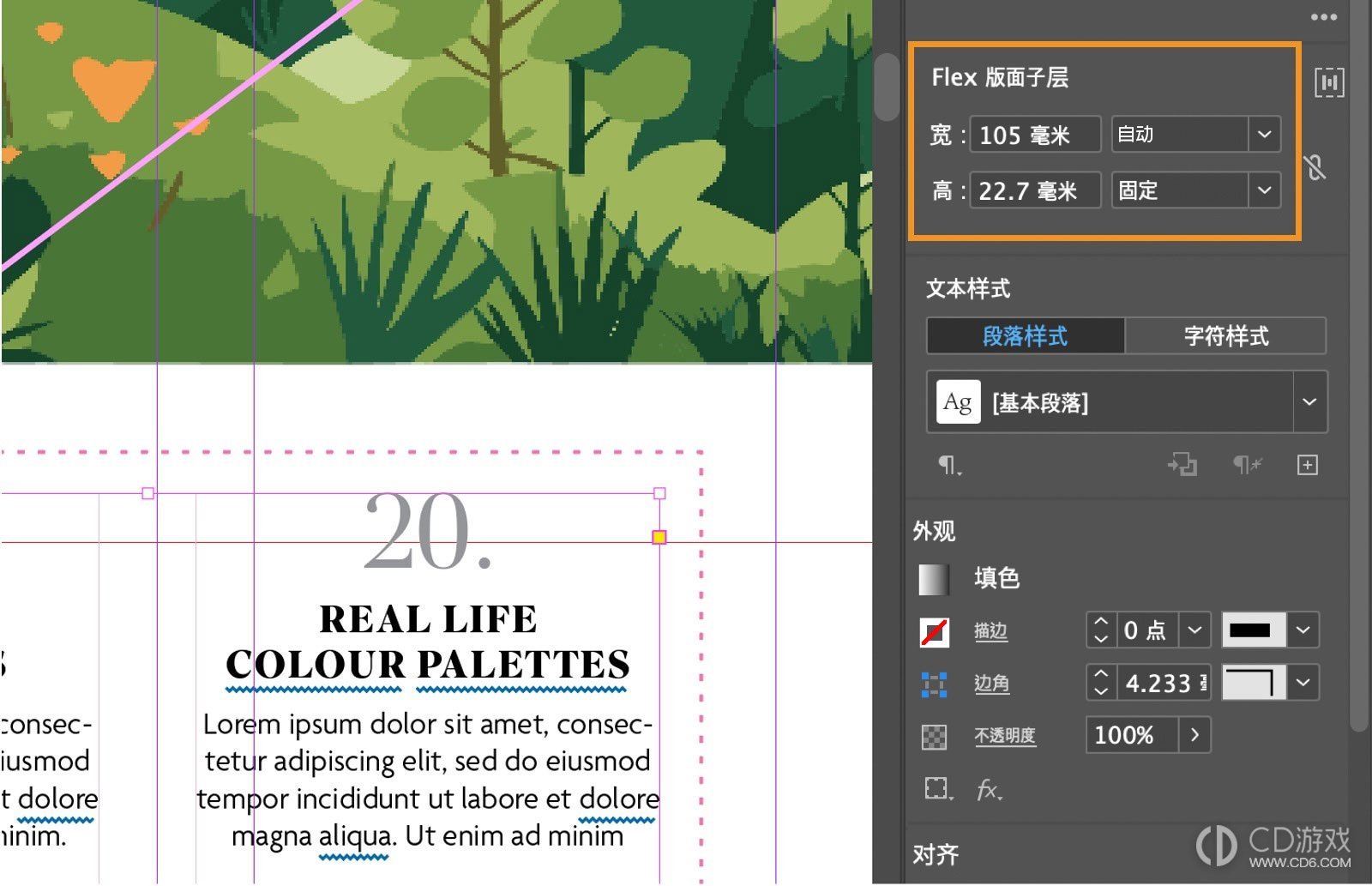
在“Flex 布局次项”选项中,将“宽度”和“高度”更新为“自动”。
在现有文档中创建 Flex 布局
当您将所选内容转换为 Flex 布局时,InDesign 会分析对齐方式和间距,以应用合适的布局行为。 这有助于版面在内容更改时做出一致的响应。
选择您想要包含在 Flex 布局中的多个对象或组。
对于组:右键单击选定的组,然后选择“Flex 布局”>“转换为 Flex 布局”。
对于多个对象:右键单击选定的对象,然后选择“Flex 布局”>“添加到 Flex 布局”。
InDesign 会自动检测 Flex 布局的方向和属性。 要开启或关闭此功能,请选择编辑 > 首选项 > 常规 (Windows) 或 InDesign > 首选项 > 常规 (macOS),然后选择或取消选择自动检测并应用 Flex 布局设置选项,之后选择确定。使用“自动检测”功能将一组大小不一的项目转换为 Flex 布局后,将不再重新排序按大小排列它们。您现在可以使用它保留原始排列,而不会打乱您预期的视觉设计。
InDesign 会根据所选对象的对齐方式检测版面属性:
对齐选区:容器方向与对齐方式保持一致,该轴向上尺寸设置为自动,间距设置为两端对齐。
未对齐的所选内容:环绕内容已开启,容器在主轴上使用固定大小,在次轴上使用自动调整大小。
您可以调整方向、对齐方式、间距、环绕和排列。
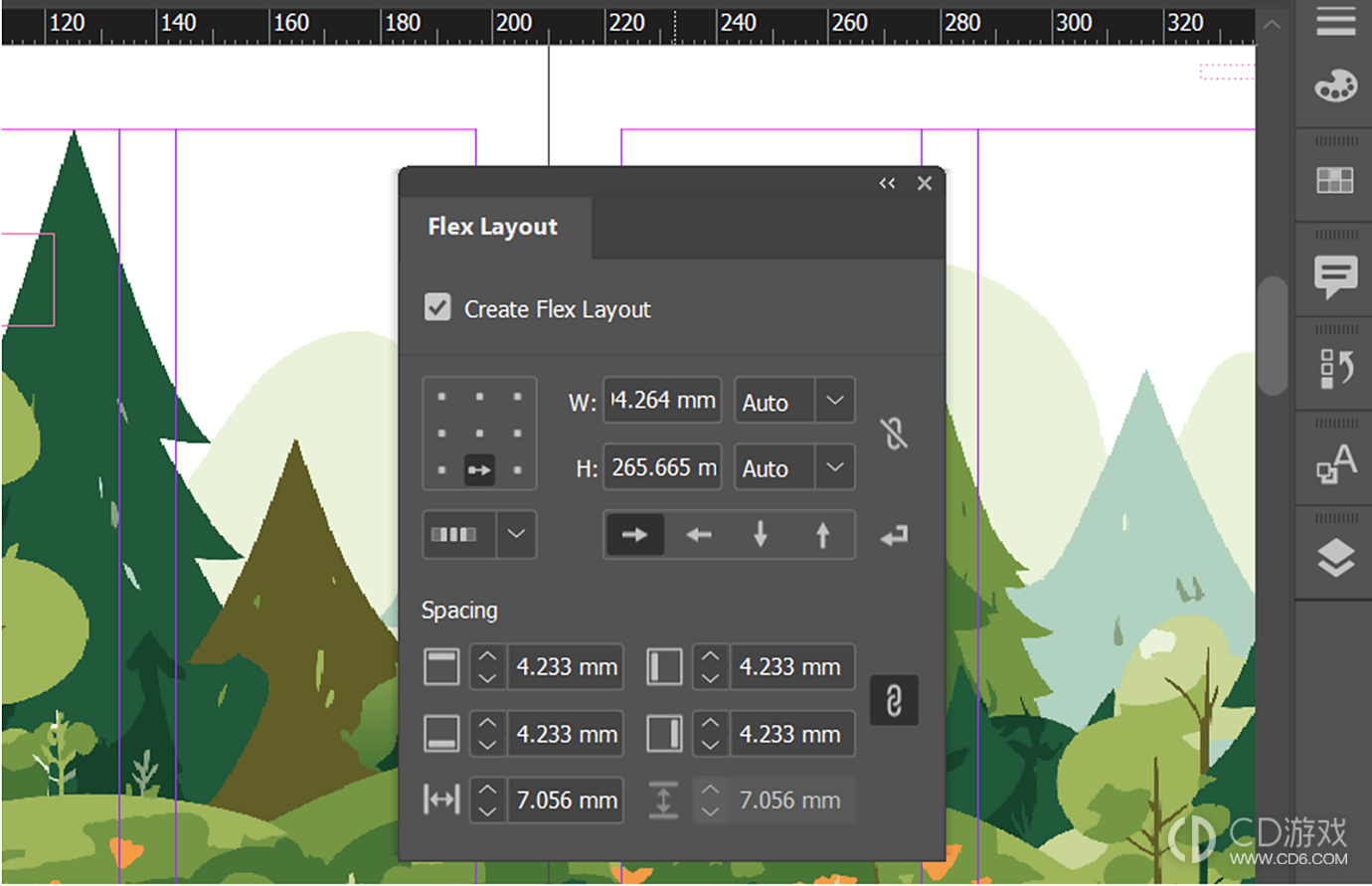
使用“Flex 布局”面板优化 Flex 布局属性。
利用 Flex 布局将主元素转换为对应设置,以构建嵌套结构。
添加或移除项目,以查看布局的响应效果,并进行优化,直至适配流畅。
自动检测不会创建嵌套的 Flex 布局。 已包含 Flex 布局的组会被视为单个对象,因此请在创建外部容器之前或之后手动转换内部组。
相关教程
更多>- InDesign如何创建Flex布局并让文本框架自动适配内容 2026-11-24
- 海克斯大乱斗隐藏分在哪查 英雄联盟海斗隐藏分查询网页入口 2026-11-24
- 波点音乐播放器外观在哪里更换 2026-11-24
- Windows和Mac怎样把Acrobat设为PDF默认打开程序 2026-11-24
- Acrobat的AI回答不准确时怎样反馈和报告问题 2026-11-24
- 觅伊个人主页的好感度展示如何关闭 2026-11-24
- Acrobat怎样为Teams和Zoom会议转录文件生成摘要 2026-11-24
- Lightroom网页版如何调整照片颜色并使用颜色分级 2026-11-24
- Lightroom桌面版怎样用比较视图挑选照片并查看修改效果 2026-11-24
- 抖音如何停用个性化内容推荐 2026-11-24