
豆包工作云盘怎么导入本地文件
把电脑里的文件放进豆包工作云盘时,可以选择保留原格式,也可以把文件导入成在线文档。资料已经整理在同一个文件夹里的,还能直接上传整个文件夹。
上传或导入后的文件、文件夹可以直接交给豆包使用,让豆包基于文件内容帮你总结要点、分析数据、提炼信息或转换格式,轻松完成阅读、整理与创作。此外,如果你同时使用飞书,也可以在飞书的云盘中看到在豆包工作客户端中上传或导入的文件、文件夹。
上传、导入文件或文件夹
打开豆包工作客户端,在左侧导航栏中点击 云盘,进入云盘页面。
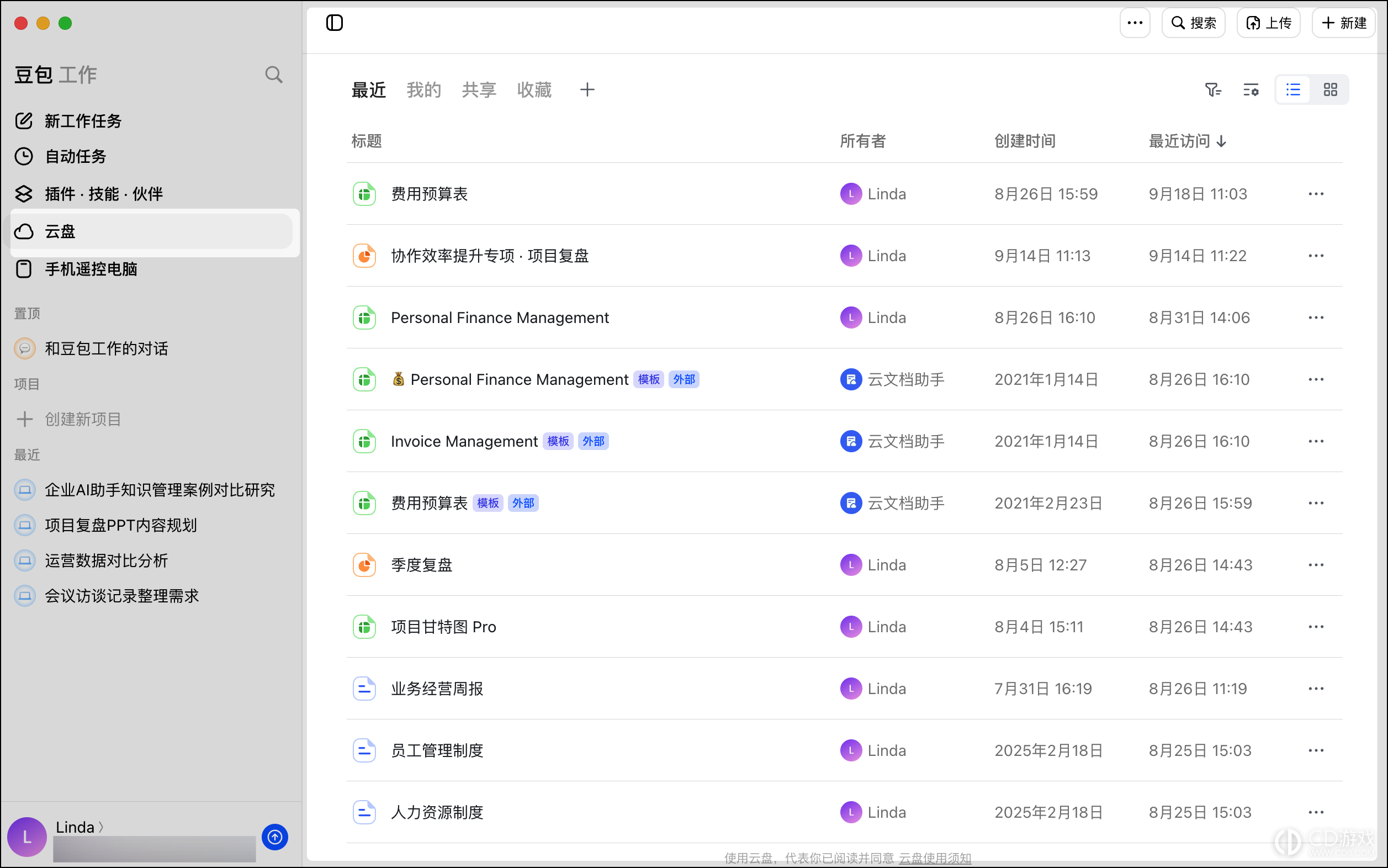
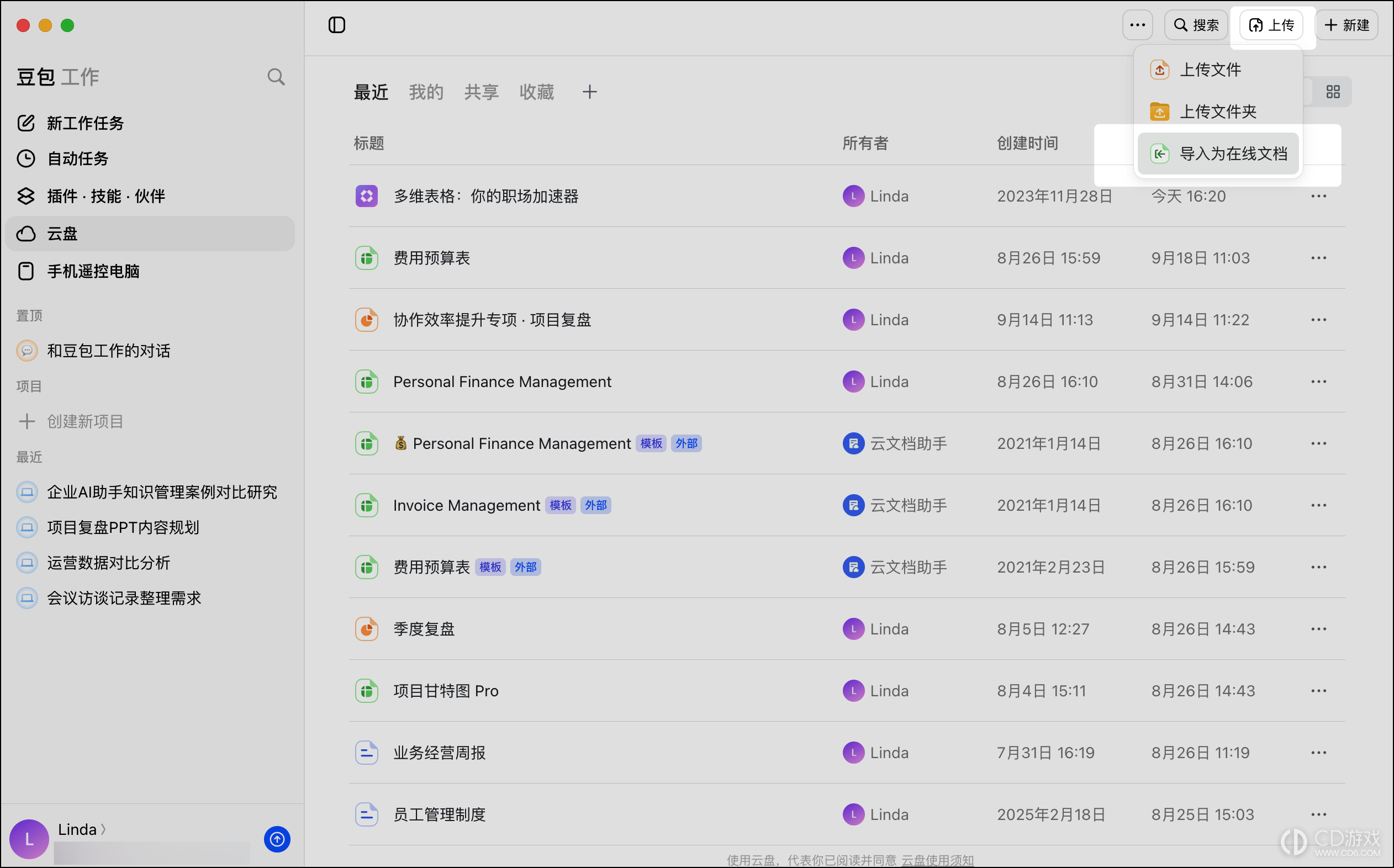
点击右上角 上传,你可选择以原格式上传文件、文件夹至云盘,或将文件导入为在线文档。
点击 上传文件:在本地设备中选择待上传的文件,选择上传的位置,点击 确定,即可进行上传。上传完成后,该文件将以原格式存储在云盘中。
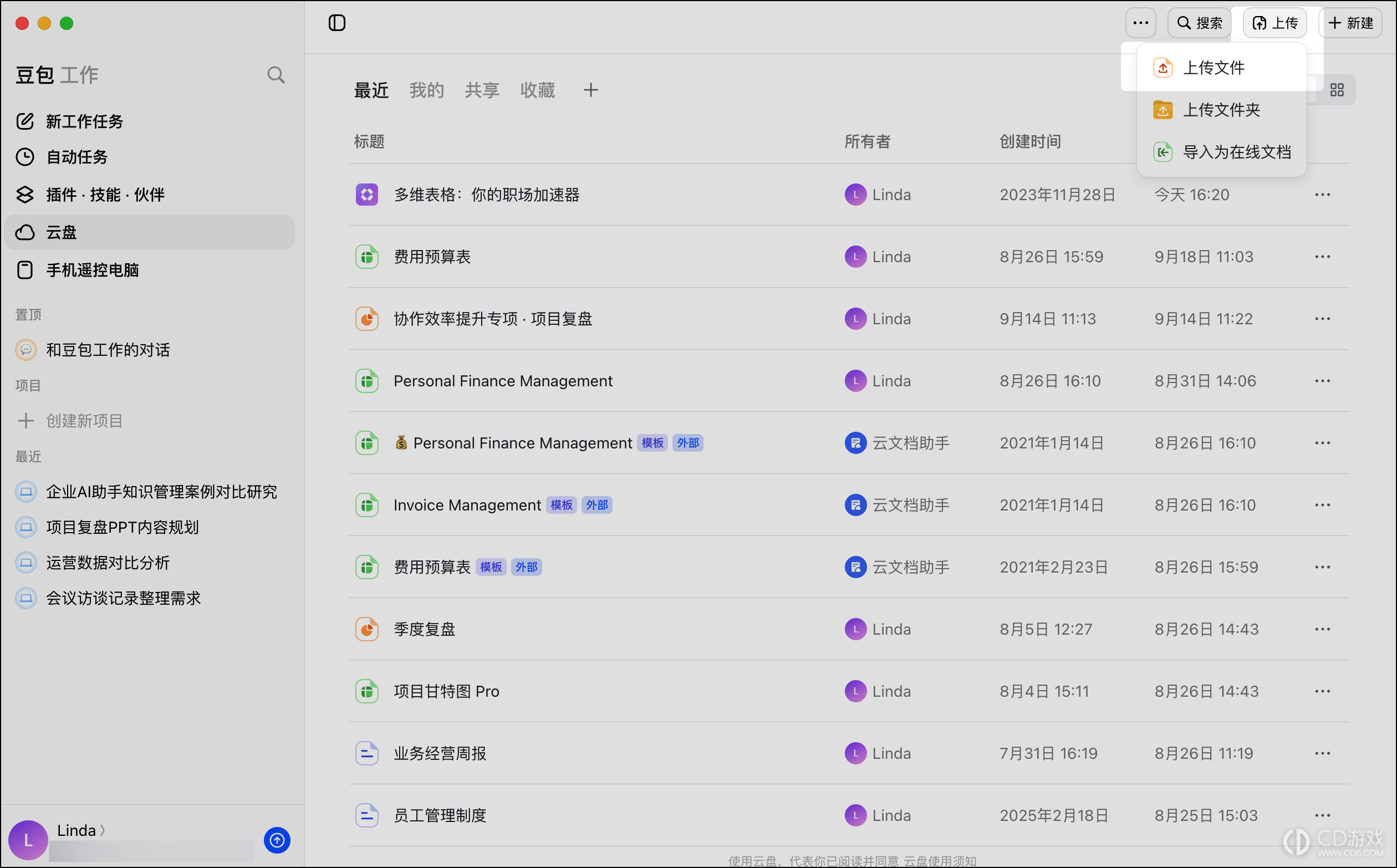
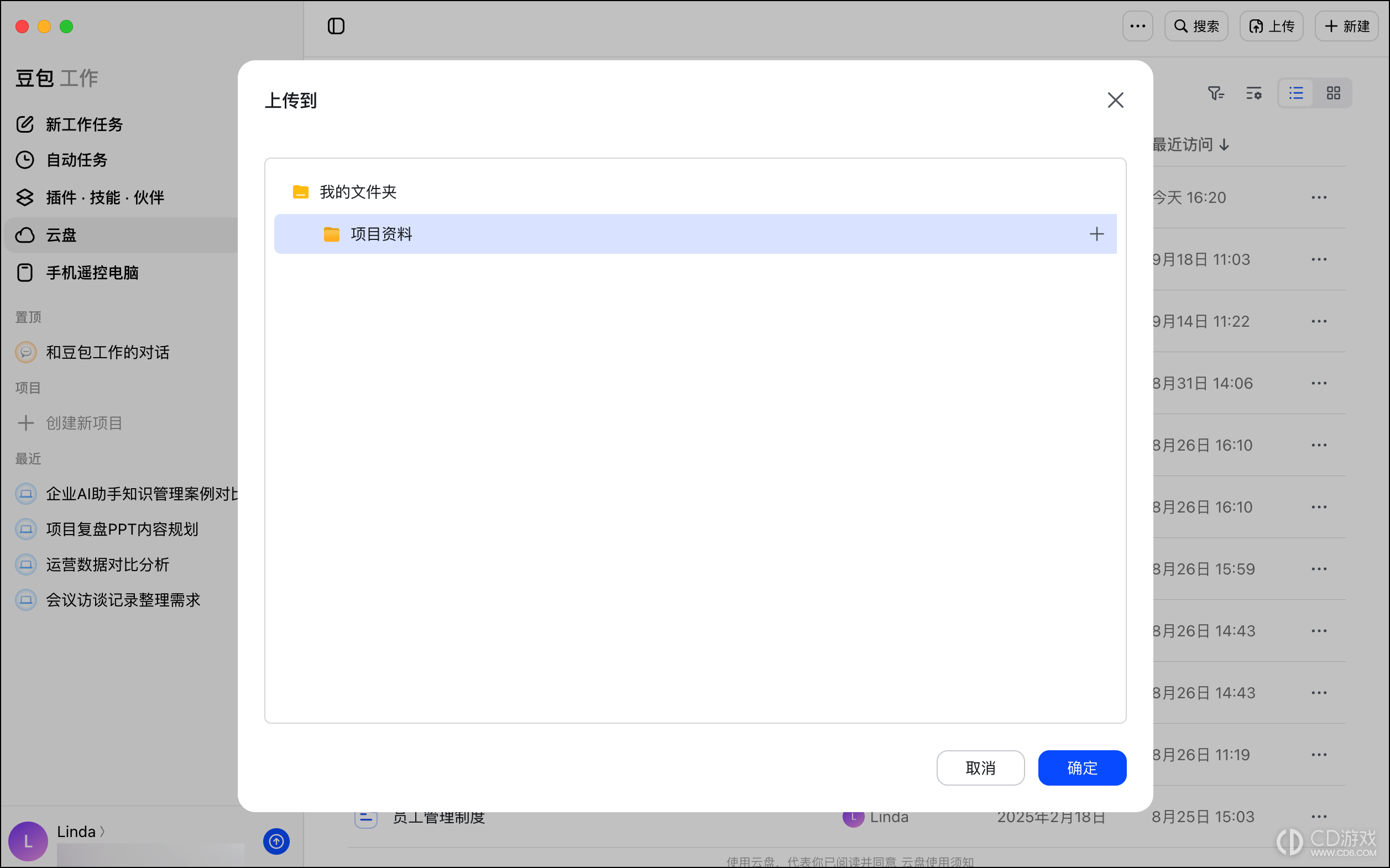
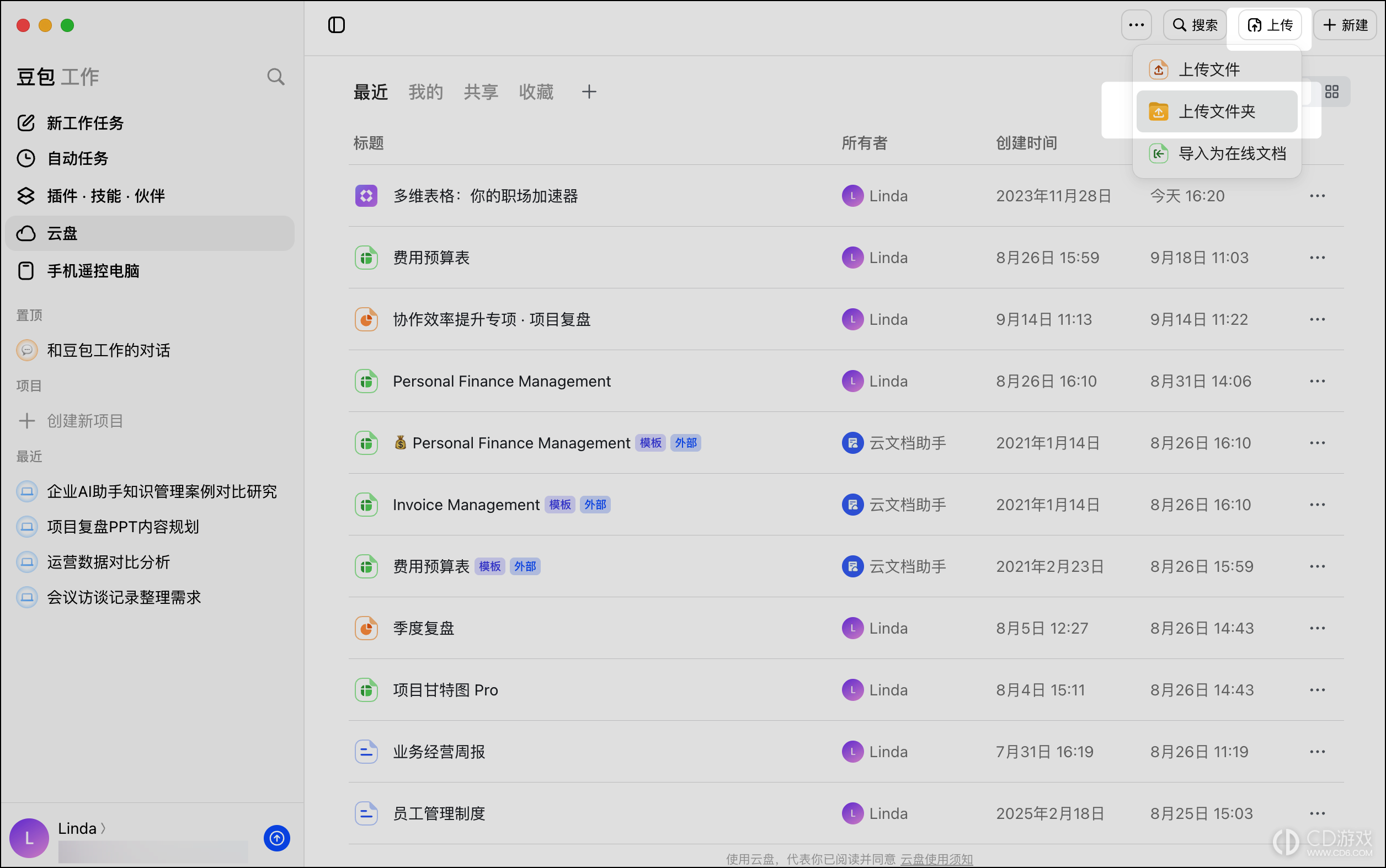
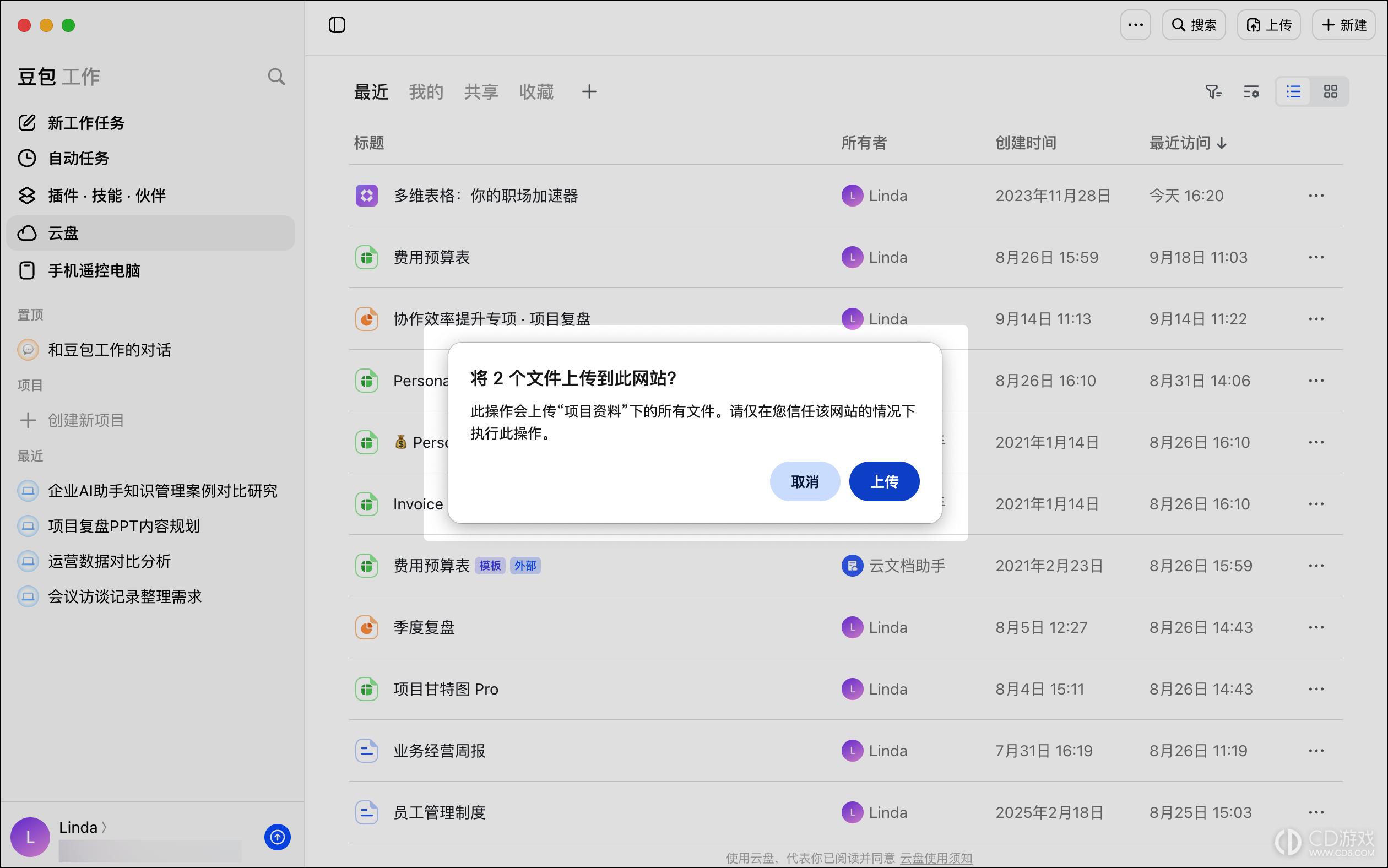
点击 上传文件夹:在本地设备中选择待上传的文件夹,并在弹窗中点击 上传,即可进行上传。上传完成后,该文件夹及其中的文件将以原格式存储在云盘中。
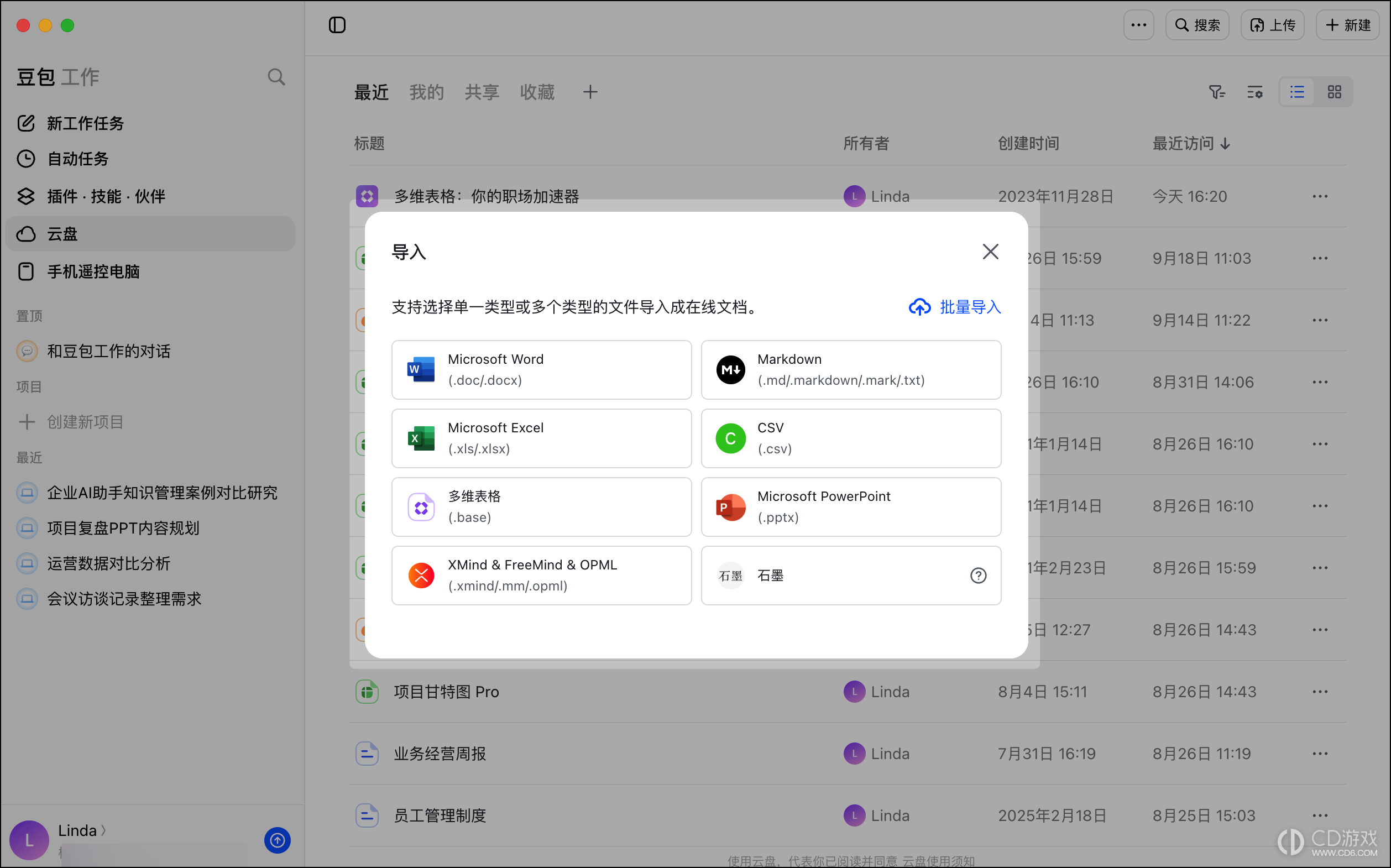
点击 导入为在线文档:选择导入的位置,点击 确定,然后选择导入的文件类型,并在本地设备中选择待导入的文件,即可进行导入。导入完成后,该文件将以在线文档的格式存储在云盘中。
支持导入的文件类型包括 Word(.doc/.docx)、Excel(.xls/.xlsx)、多维表格(.base)、XMind & FreeMind & OPML(.xmind/.mm/.opml)、Markdown(.md/.markdown/.mark/.txt)、CSV(.csv)、PowerPoint(.pptx)、石墨。选择任一文件类型后,可导入一个或多个同类型的文件。如需同时导入多类型文件,可点击 批量导入。
如需导入石墨文档,需要先将其下载为 Word、PDF、Excel 或 Markdown 格式,再选择对应的文件类型进行导入操作。界面上的石墨入口仅支持导入本地文件夹。
暂停、终止上传或导入
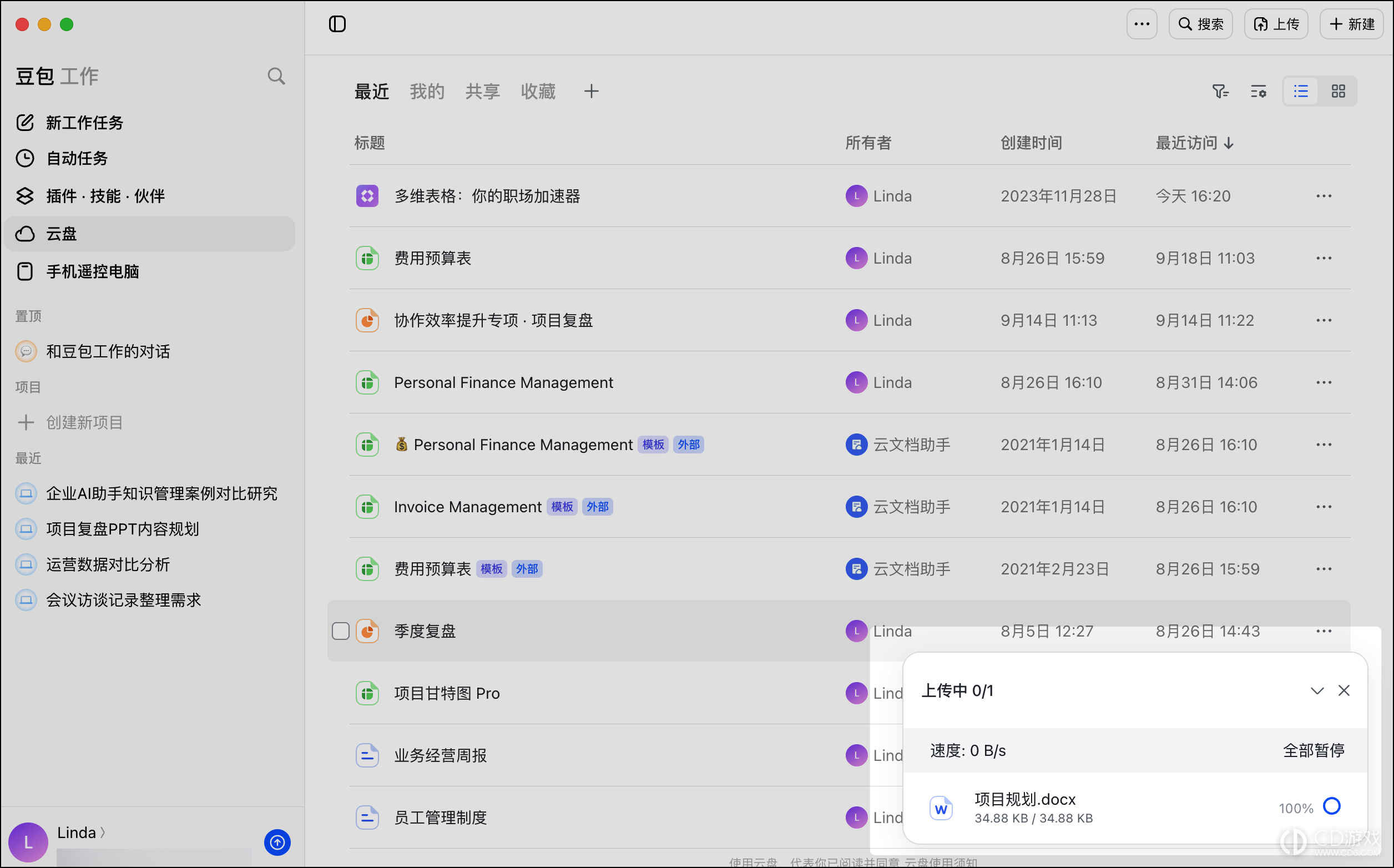
上传或导入过程中,你可以在发起上传或导入的页面右下角查看进度。
如需暂停上传或导入,可以点击进度条上的 全部暂停。暂停后,你可以点击 继续,恢复全部任务。如只需恢复某一个文件或文件夹任务,可点击其标题右侧的 重试 图标。恢复上传或导入后如需终止,可点击右侧的图标。
如需完全终止上传或导入任务,可以点击上传进度窗口右上角的图标,并在弹窗中确认取消。
注:在任务执行时,点击 全部暂停 或图标不能撤销操作,需要手动删除已上传或导入的文件、文件夹。
相关教程
更多>- 飞书怎么让AI搭建整张仪表盘 2026-10-22
- Photoshop亮度调整图层怎么用 2026-10-22
- WorkBuddy任务结果在哪里查看 2026-10-22
- WorkBuddy团队项目怎么使用 2026-10-22
- WorkBuddy怎么管理技能 2026-10-22
- After Effects怎么用对象遮罩抠出主体 2026-10-22
- 飞书多维表格怎么用AI生成图表 2026-10-22
- 飞书怎么用AI搭建业务系统 2026-10-22
- 飞书多维表格智能体怎么自动执行任务 2026-10-22
- After Effects参考线怎么设置 2026-10-22