
After Effects怎么用对象遮罩抠出主体
视频里的主体需要单独调色、加效果,或把背景换掉时,可以用 After Effects 的对象遮罩把它选出来。这套工具支持点击选中主体,再用画笔修整边缘,并把选区跟踪到后续画面,减少逐帧处理的工作量。
After Effects 现在具有以下 Object Matte 核心工具来简化和优化您的转描和遮罩工作流:
对象遮罩工具
快速选择工具
选区画笔工具
调整边缘工具
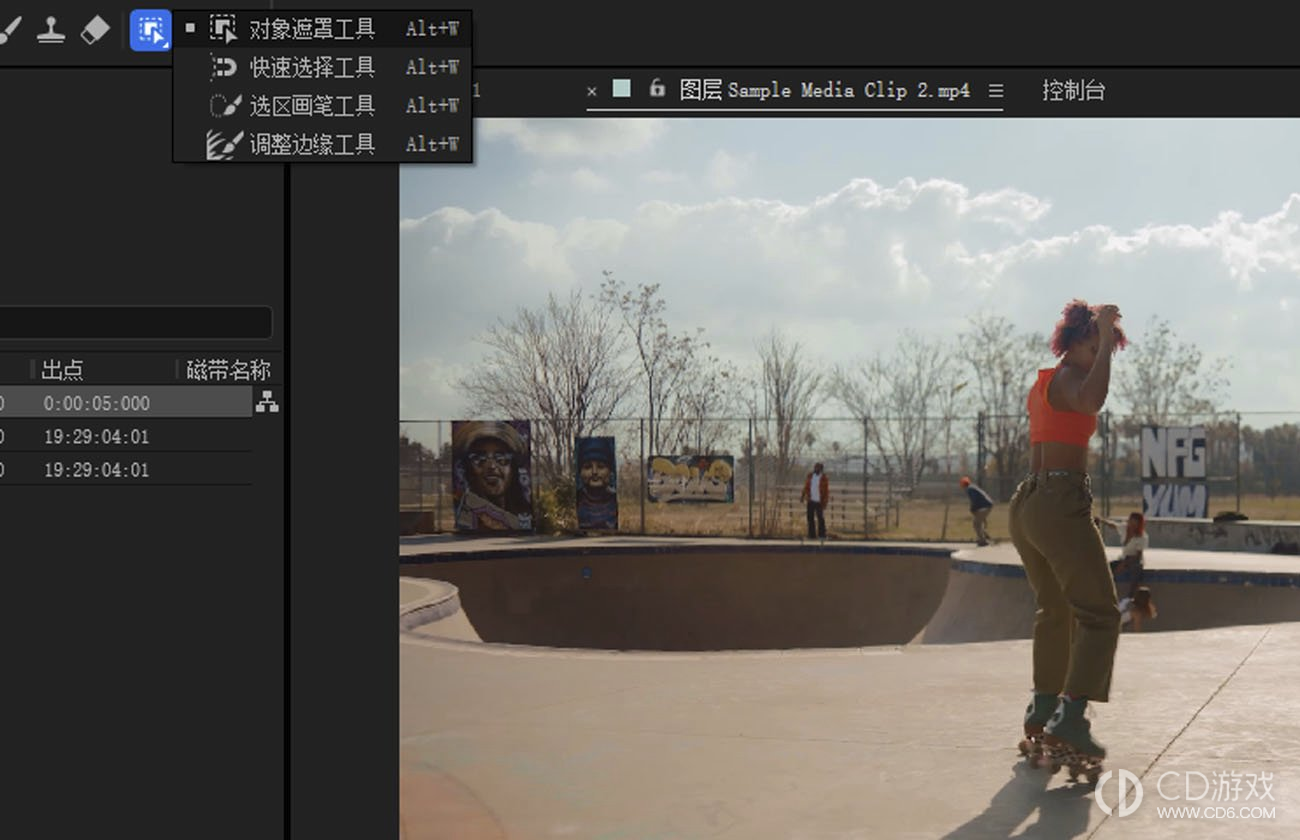
对象遮罩工具
使用矩形或套索工具,通过单击或框选快速隔离素材中的对象。 此工具利用先进的分割逻辑在帧间准确传播,减少复杂场景的手动工作量。

快速选择工具
经典Roto 笔刷重新设计为快速选择工具,并针对更快、更直观的工作流进行了优化,让您可以单击或拖动对象,根据素材中的颜色、对比度和边缘来选择对象。

选区画笔工具
对于精细调整,请使用选择画笔工具,该工具允许添加和去除描边,并提供增强的光标反馈。 修饰键使选择模式之间的切换变得无缝。

调整边缘工具
使用 调整边缘工具沿对象边缘绘制,以捕获和保持自然边缘和复杂细节,如头发。
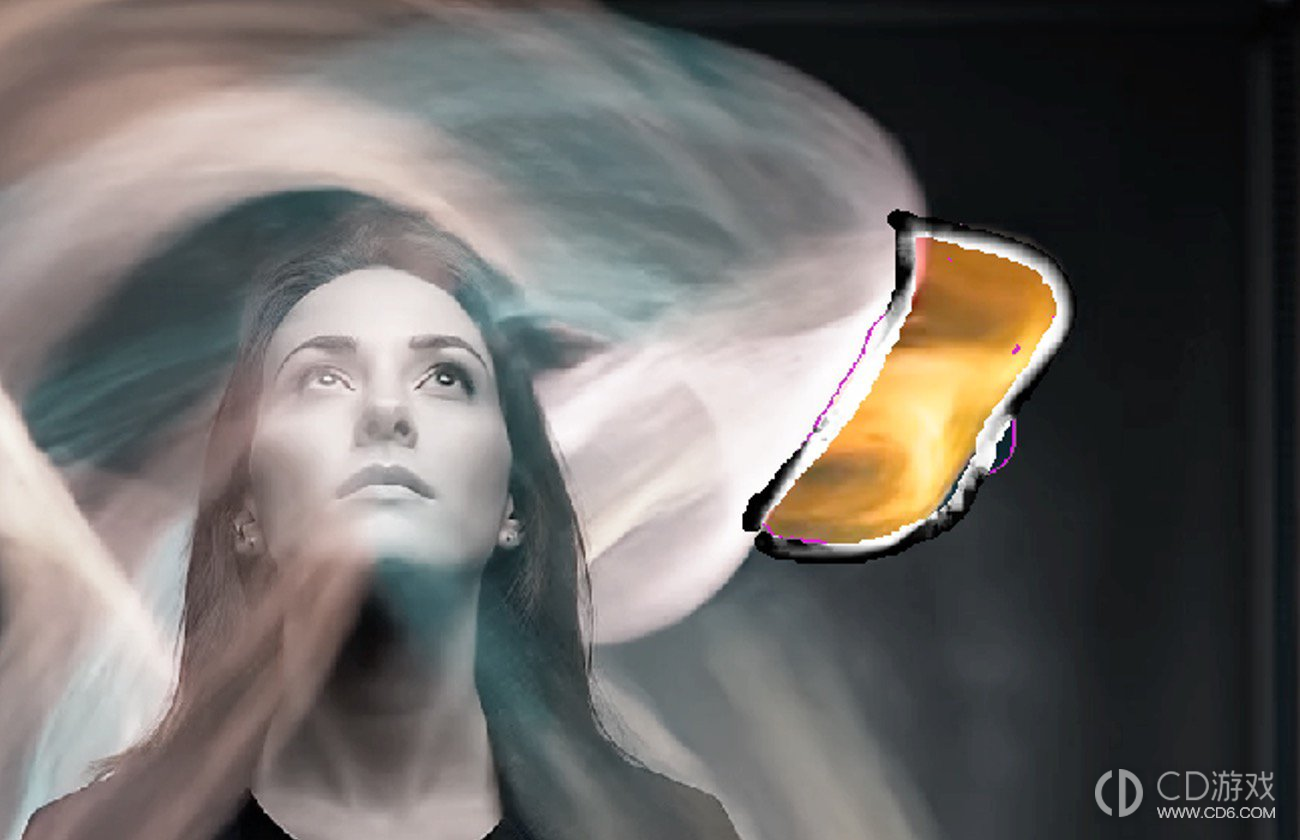
借助 Live Update 功能,当您使用 Quick Selection 和 Selection Brush 工具时, 您的笔划会在您绘画时实时反射,为您提供即时视觉反馈,让您无需等待刷新即可做出更准确的选择。
在合成中使用对象遮罩
创建合成,导入素材,并将其添加到时间线。
在时间线面板中双击素材以在图层面板中将其打开。
从菜单栏选择 对象遮罩工具。 您还可以使用以下键盘快捷键来激活此工具:
macOS:Option + W
Windows:Ctrl + W
选择对象遮罩工具还可以访问以下选项:
快速选择工具
选区画笔工具
调整边缘工具
将 对象遮罩工具悬停在主体上以预览遮罩,然后选择以应用它。
当您使用快速选择或选择画笔工具进行绘制时,实时更新会即时显示您的修改,因此在细化遮罩时,您无需等待画面刷新,即可准确查看当前选中的内容。
您还可以使用基于选框的选择工具进行对象选择矩形、套索,或切换到其他工具以根据需要进一步优化遮罩。
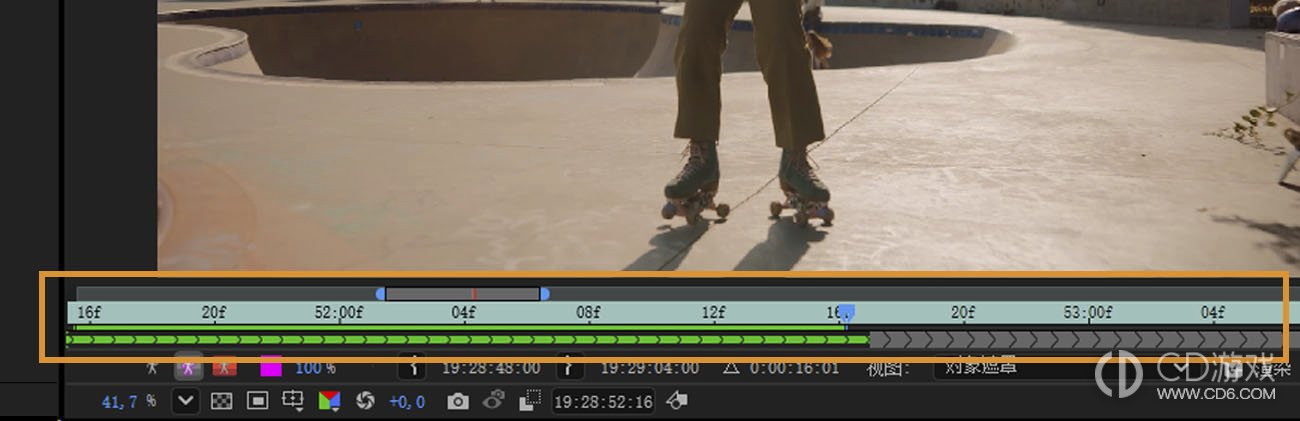
对基础帧的选择满意后,即可通过沿时间线向前移动开始传播:
按空格键
使用这些键盘快捷键可实现逐帧移动
手动将 CTI(当前时间指示器)移动到关键帧
After Effects 跟踪并将蒙版传播(分析主体的移动并扩展蒙版)到各个帧上。 审阅传播结果,并使用可用的选择工具优化任何故障区域。
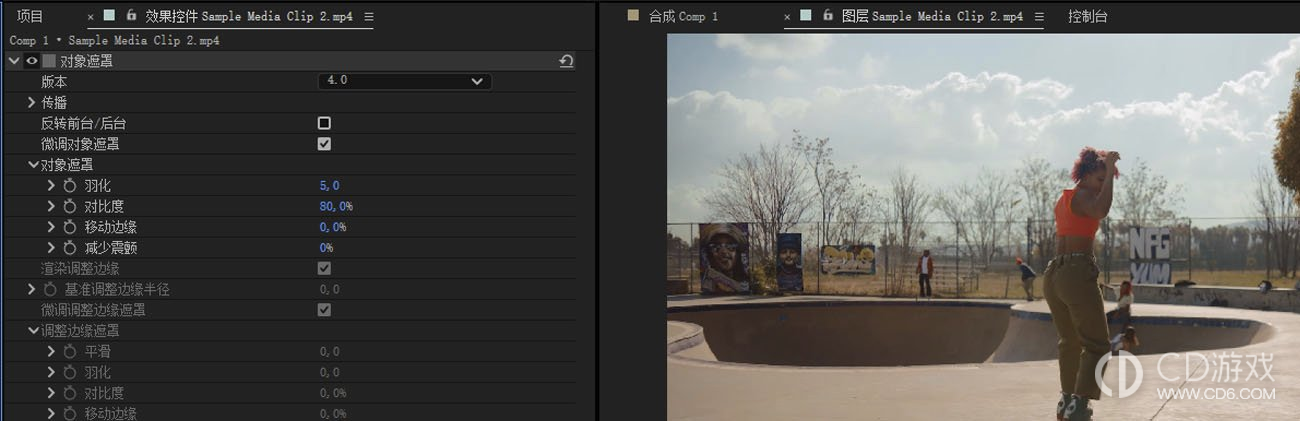
您可以使用效果控件面板(效果 > 对象蒙版)在传播后优化蒙版属性并调整设置。
传播完成后,在图层面板底部选择冻结以锁定蒙版。 返回合成面板继续合成。
导航到时间线面板,展开图层属性,然后转到效果 > 对象蒙版 > 选择以查看各个蒙版选区并处理其关键帧。
对象遮罩的磁盘缓存
在最新版 After Effects 中,对象遮罩的传播结果会缓存到磁盘,因此下次打开项目时,您的工作成果仍会保留。
以前,已传播的帧仅存储在内存中。如果您在未冻结遮罩的情况下关闭项目,或者系统 RAM 不足,这些结果就会丢失,重新打开项目后需要再次进行传播。
由于已传播的帧现在可以存储在磁盘中,而不再只能存储在内存中,您会立即获得以下几项优势:
您的对象遮罩可在不同会话之间保留。传播遮罩,然后保存并关闭项目。重新打开项目时,缓存的帧仍然可用。
您的 RAM 将有更多可用空间。After Effects 不再需要将每个已传播的帧都保存在内存中,因此在优化遮罩时,中断会更少,播放也会更加流畅。
再次传播长剪辑时速度更快。已经计算过的帧会直接从磁盘中读取,而无需从头重新生成,这对于较长的转描镜头尤其有帮助。
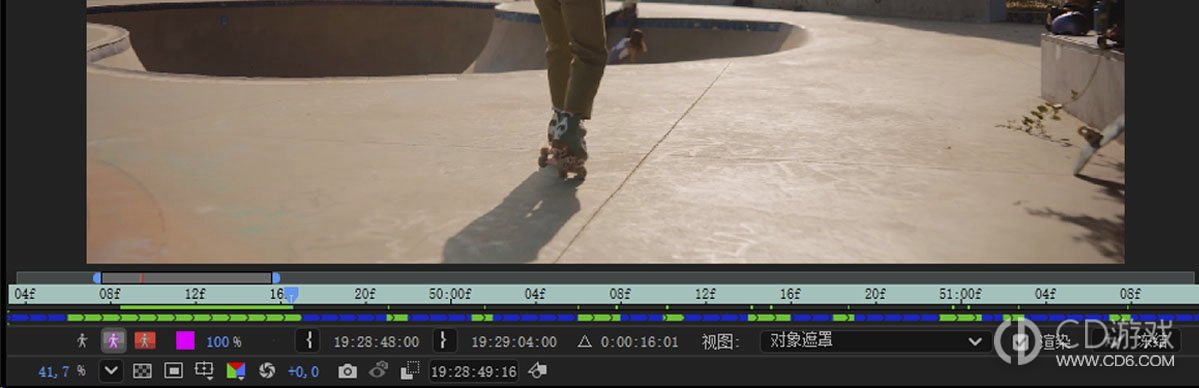
时间线面板中的对象遮罩缓存标记会显示已存储到磁盘的内容,以便您了解哪些内容已可播放,哪些内容仍需完成处理。
相关教程
更多>- 飞书怎么让AI搭建整张仪表盘 2026-10-22
- Photoshop亮度调整图层怎么用 2026-10-22
- WorkBuddy任务结果在哪里查看 2026-10-22
- WorkBuddy团队项目怎么使用 2026-10-22
- WorkBuddy怎么管理技能 2026-10-22
- After Effects怎么用对象遮罩抠出主体 2026-10-22
- 飞书多维表格怎么用AI生成图表 2026-10-22
- 飞书怎么用AI搭建业务系统 2026-10-22
- 飞书多维表格智能体怎么自动执行任务 2026-10-22
- After Effects参考线怎么设置 2026-10-22