
飞书多维表格智能体怎么自动执行任务
智能体可以在设定的时间到来,或数据表发生指定变化时自动执行任务。把触发条件和任务要求配置好,后续就能按规则运行,不用每次手动发起对话。
设备要求:支持在飞书桌面端、网页版操作。
注:你需要有权限配置智能体中的触发器,具体信息请参考本文“通用说明”部分。
配置定时任务
如需在指定时间让智能体自动执行预设任务,你可以使用定时任务功能。例如,每天或每周生成业务数据日报周报,在固定时间发送例会提醒或工作通知,定期统计、同步、汇总数据等。
进入多维表格主页。
在左侧 智能体 列表下点击需要配置的对象,在右侧 定时任务 区域点击 立即添加。
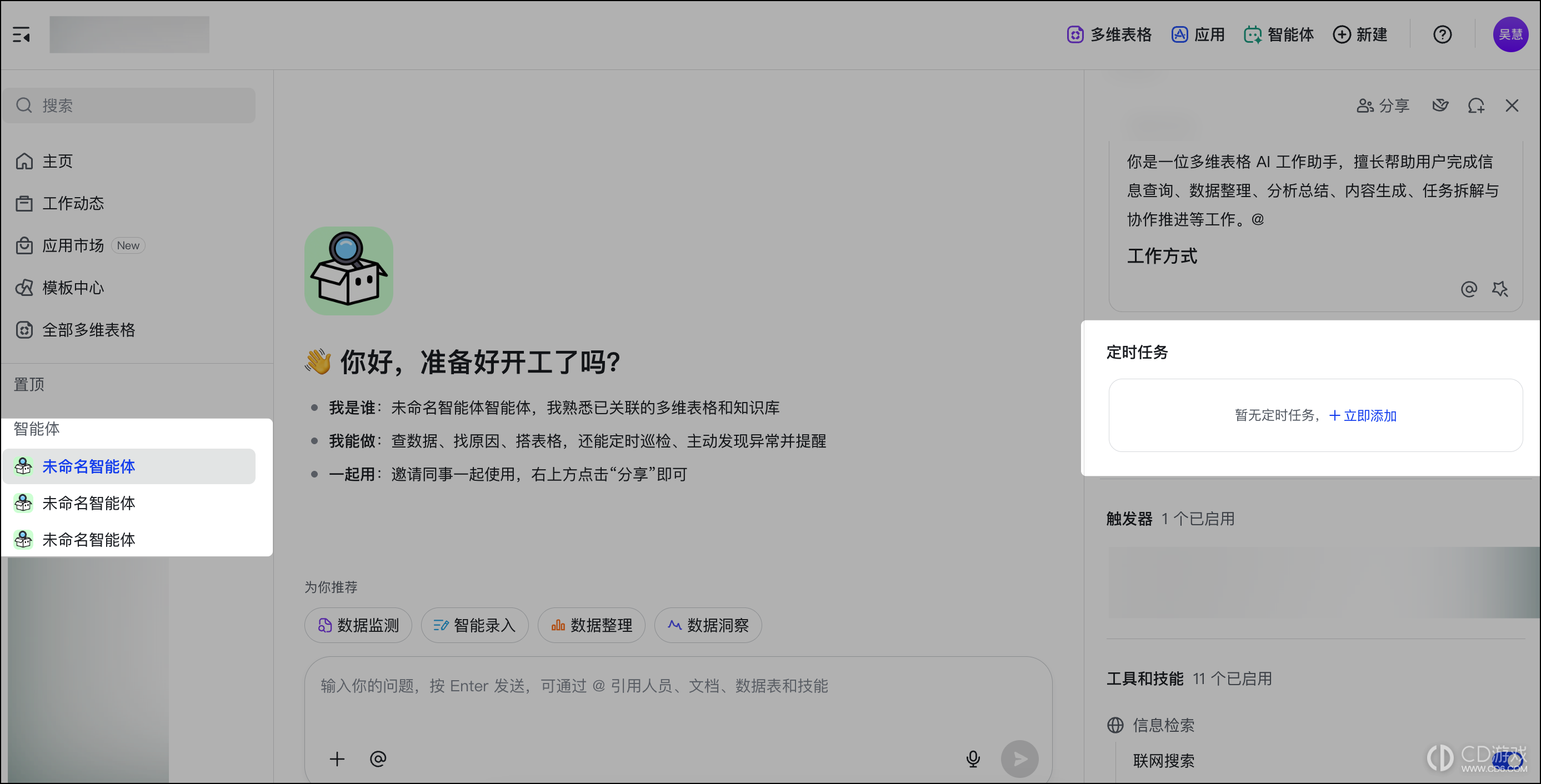
参考下方说明填写配置并点击 确认。你也可以点击定时任务模板并按需修改。
设置触发时间:选择首次触发的日期、时间、重复周期。默认每天重复。如需修改重复频率,可选择预设的每小时、每周、每月等重复频率,也可以自定义重复规则。设置完成后可以预览最近 5 次的执行时间。
触发时区:触发时区默认是你所在的当地时区。如需跨时区协作,可以切换触发时区。
任务要求:描述智能体在被触发后需要执行的具体任务,点击 @ 可以引用工具和技能、云文档、知识库、人员、群组。例如,查询昨天的销售数据并生成总结日报发送到运营群。
完成任务后通知配置者:默认启用,任务执行完成后向配置者发送执行结果通知。点击滑块即可关闭通知。
注:每个智能体最多可创建 30 个定时任务(无论是否处于启用状态)。
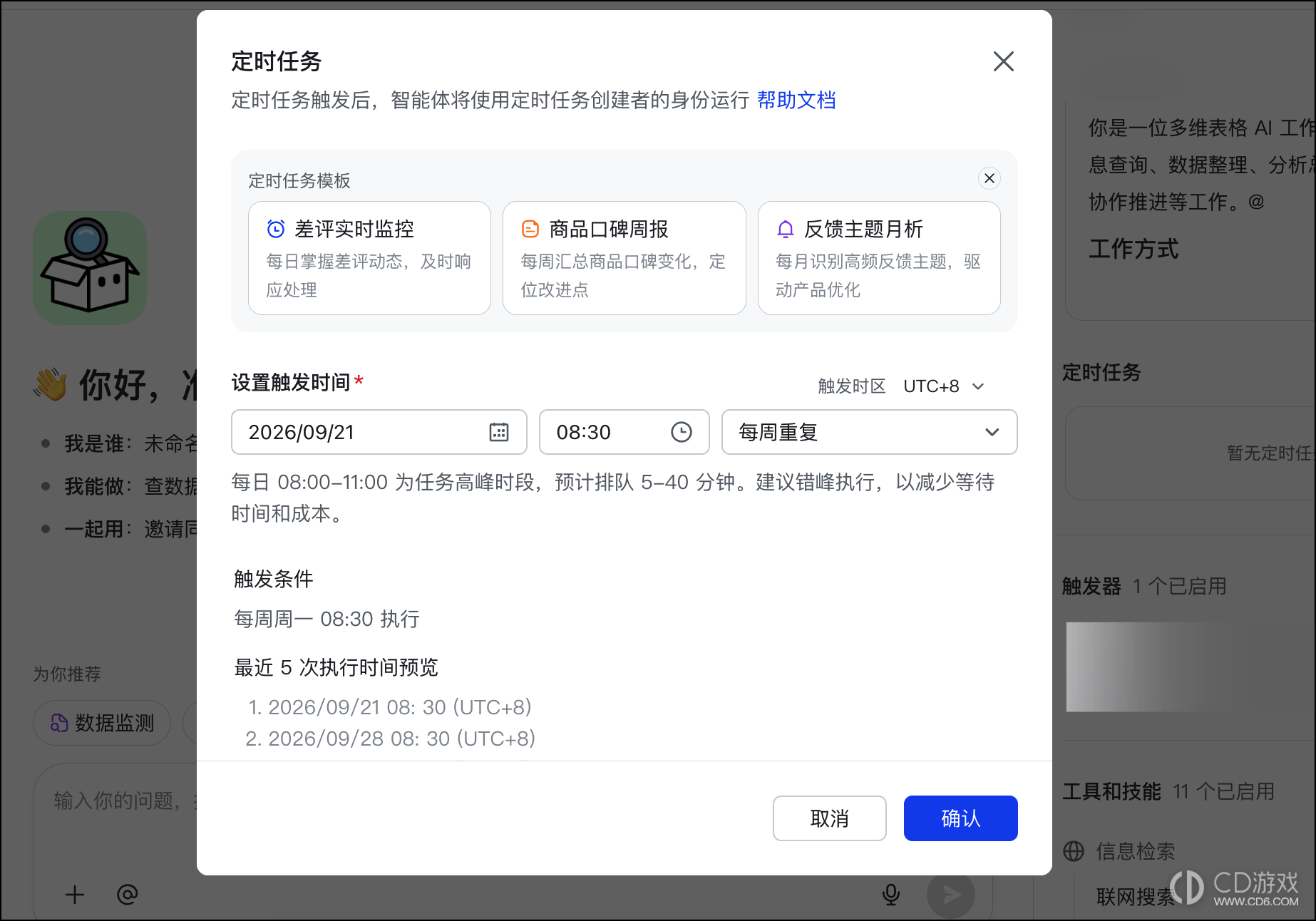
(可选)定时任务创建完成后,可以按需执行以下操作。
点击任务名称修改配置。
点击图标试跑一次任务。试跑后可在右上角点击图标 > 运行日志 查看试跑记录。
点击图标永久删除该任务。
点击滑块切换任务的开关状态。
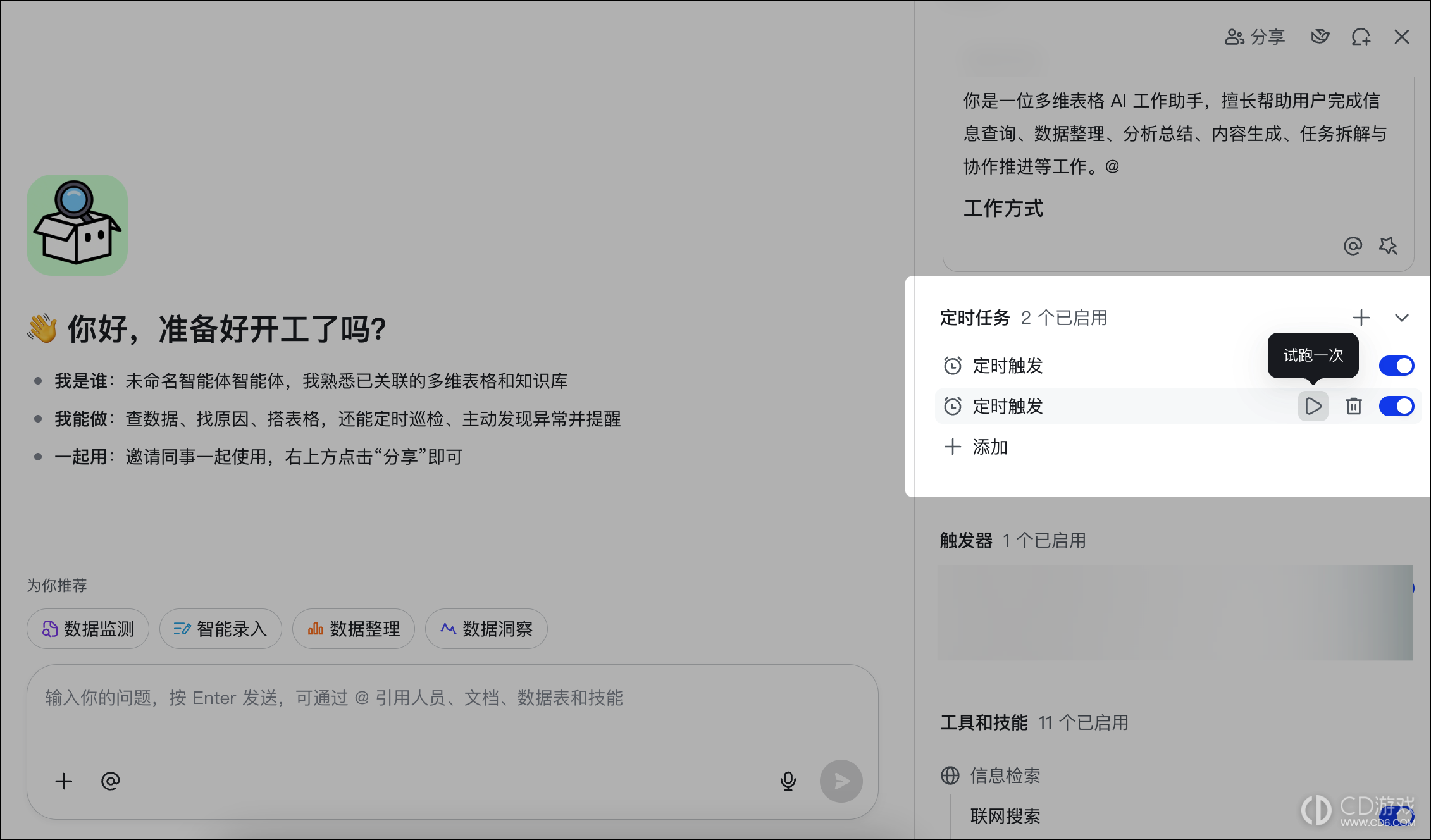
配置触发器
进入多维表格主页。
在左侧 智能体 列表下点击需要配置的对象。
在右侧 触发器 区域新增触发器,或修改已有触发器的配置。
当前无任何触发器:点击 立即添加 或点击 一键配置 下方的预置模板,参考下文修改配置。
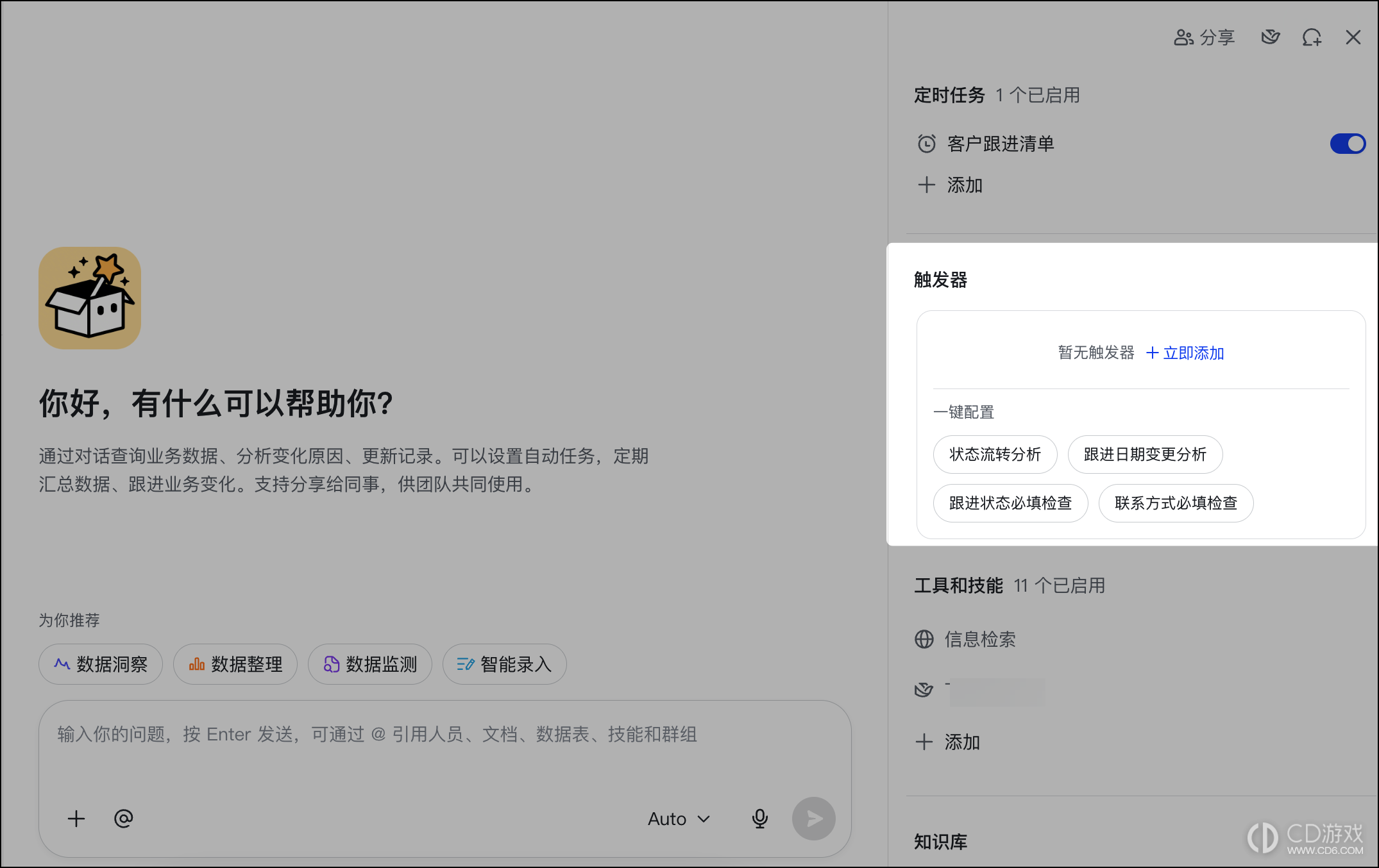
当前已有触发器:点击 添加 可以新增触发器。已有的触发器支持以下操作。
停用或启用:在触发器右侧点击对应的滑块即可切换开关状态。
修改配置:点击对应的触发器名称进入配置页面,参考下文按需配置。
删除:在触发器右侧点击图标。
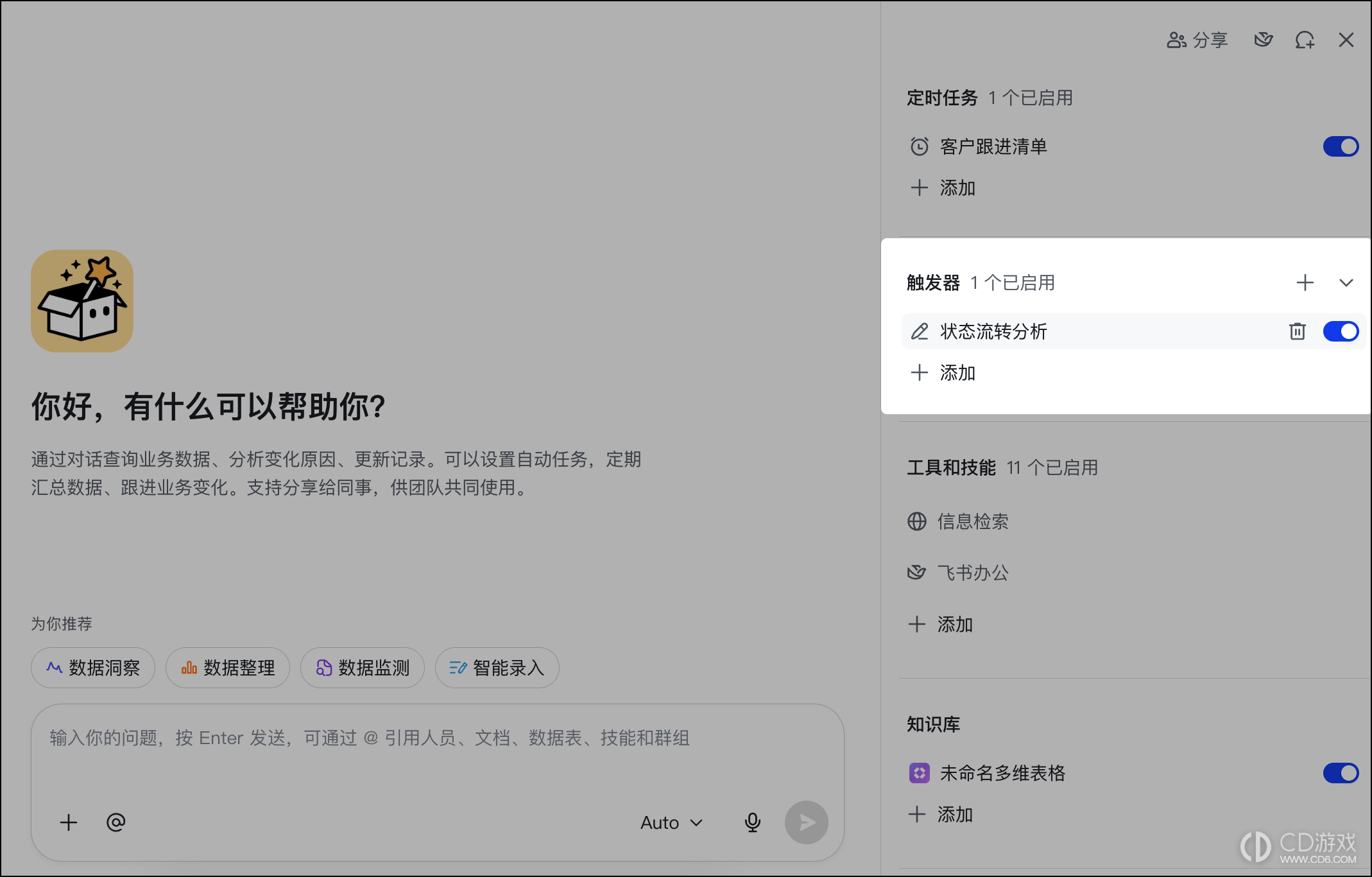
新增、修改、删除记录时触发
如需在多维表格新增记录,记录被修改或删除时触发智能体执行预设任务,你可以对应地使用“新增记录首次满足条件时”“数据表记录变更时”“数据表删除记录时”触发器。
触发器类型:
新增记录首次满足条件时:当指定数据表中有新增记录,且记录首次满足触发条件时,智能体自动执行预设任务。适用于新增线索自动分配、新订单自动通知、新反馈自动处理等场景。
数据表记录变更时:当指定数据表的记录发生变更,且关注字段发生变化并满足触发条件时,智能体自动执行预设任务。适用于状态流转通知、数据变更审计、跨系统数据同步等场景。
数据表删除记录时:当指定数据表中有记录被删除,且删除前的记录满足触发条件时,智能体自动执行预设任务。适用于删除事件通知、数据审计、资源回收等场景。
触发器配置:
一键配置触发器:点击预置的触发器模板,系统会自动填写相应配置。你可以按需修改,快速完成触发器的配置。
选择数据表:单选需要监听的多维表格数据表,可选范围为触发器创建人有权阅读的所有数据表。
选择不为空的字段:仅“新增记录首次满足条件时”触发器需要配置此项。选择一个或多个字段,只有当所选字段全部不为空时,才符合触发条件。
关注的字段:仅“数据表记录变更时”触发器时需要配置此项。选择需要监听变更的字段,关注的字段中至少有一个字段的值发生变化时才符合触发条件。
设置满足的条件:配置更具体的触发条件,例如某个字段为空、字段包含某个关键词等。
AI 筛选规则:描述期望触发智能体的内容特征,AI 会根据你的描述进行智能判断。例如,当新增记录的申请说明体现出紧急采购需求时触发。支持引用数据表字段。
任务要求:描述智能体被触发后需要执行的具体任务,支持引用数据表字段。在输入框左下角点击 + 图标可以引用所选数据表中的字段,点击 @ 图标可以引用工具和技能、云文档、知识库和人员,在输入框右下角点击 Auto 可以切换模型。
高级设置:按需勾选不需要触发智能体的场景,例如大批量复制粘贴时不触发、导入多维表格数据时不触发等。
触发器说明:
每个智能体支持分别启用最多 30 个“新增记录首次满足条件时”触发器、“数据表记录变更时”触发器,或“数据表删除记录时”触发器。
若新增记录超过 24 小时仍未满足触发条件,则后续即使满足了触发条件也不会再触发智能体。
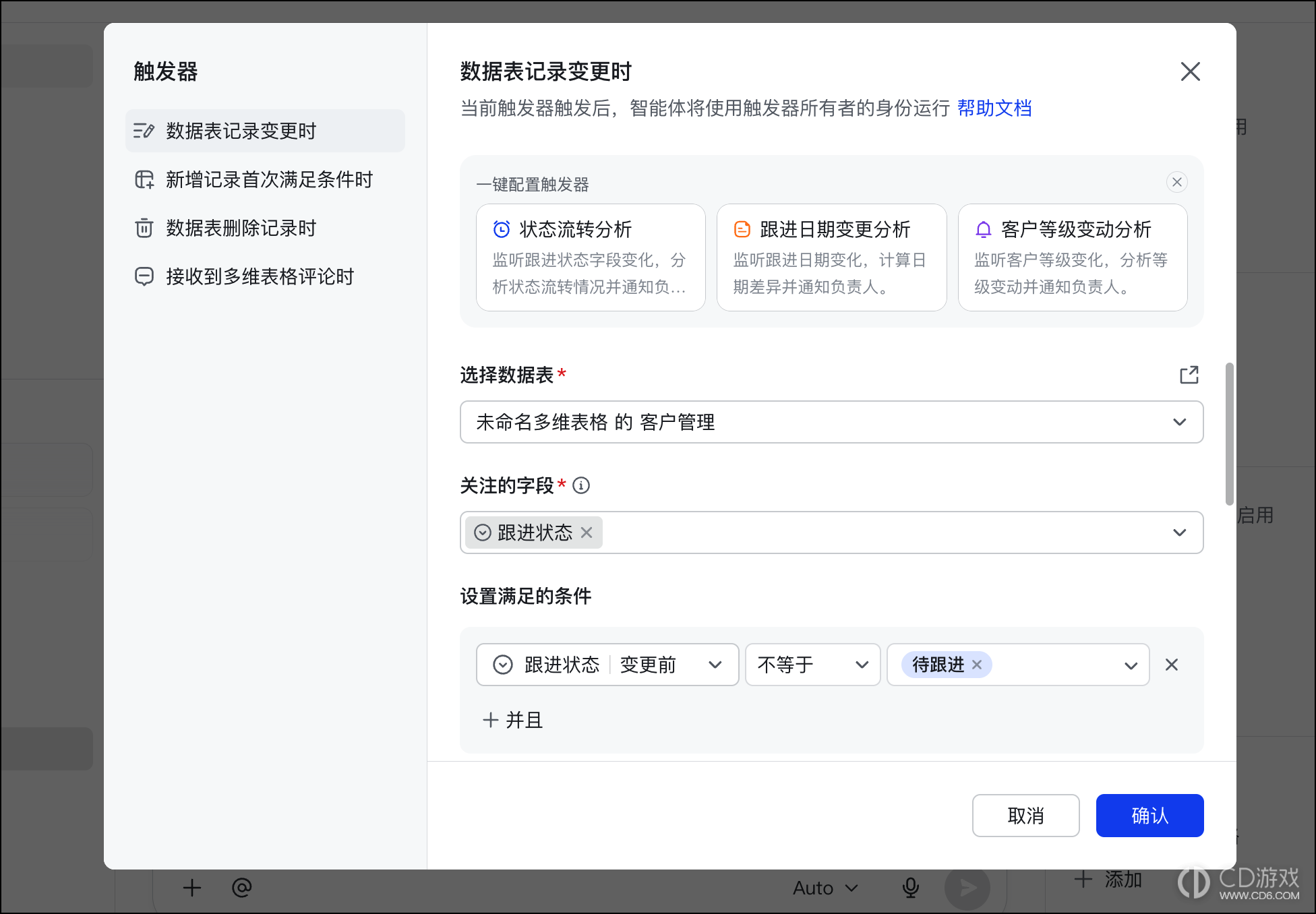
接收到多维表格评论时触发
如需在多维表格内出现新评论或回复已有评论时触发智能体自动执行预设任务,你可以使用“接收到多维表格评论时”功能。例如,让智能体自动回复评论中的问题,对评论中提出的需求或异常进行自动分类、补充信息或执行后续动作等。智能体被触发后,可以通过评论回复执行结果。
触发器类型:接收到多维表格评论时
触发器配置:
一键配置触发器:点击预置的触发器模板,系统会自动填写相应配置。你可以按需修改,快速完成触发器的配置。
选择数据表:选择需要监听的多维表格,可选范围为触发器创建人有权阅读的多维表格及其数据表。可以选择不同的多维表格,或者同一个多维表格中的不同数据表。
注:若选中多维表格下的全部数据表,后续新增的数据表将自动纳入监听范围,无需手动更新触发器。
需要满足的条件:勾选触发条件,可设置满足所有条件或满足任一条件时触发智能体。
评论中包含任意指定关键词时:最多添加 50 个关键词,关键词包含字母时不区分大小写。
评论由指定的人员发起时:最多支持选择 50 个用户。
评论中提及了指定的人员时:最多支持选择 50 个用户。
评论为新评论时:仅新创建的评论触发,回复已有评论不触发。
AI 筛选规则:描述哪些类型的评论可以触发智能体,AI 会根据你的描述过滤不符合规则的评论。例如:仅处理包含投诉、故障反馈的评论,忽略询问性内容。
注:只有同时满足已勾选的触发规则和 AI 筛选规则,才能触发智能体。
任务要求:描述智能体被触发后需要执行的任务。例如,识别评论中的投诉或故障情况,生成处理建议并回复。
在输入框左下角点击 + 图标可以引用所选数据表中的字段,点击 @ 图标可以引用工具和技能、云文档、知识库和人员,在输入框右下角点击 Auto 可以切换模型。
运行完成后回复评论:如果开启此功能,智能体被触发并完成指定任务后会在多维表格中回复相关评论。
触发器说明:
每个智能体最多支持启用 30 个评论触发器。
如果多维表格开启了高级权限,智能体无法在该多维表格中回复评论。
机器人发送的评论即使满足触发条件,也不会触发智能体。
仅当触发器创建人有权阅读被评论的多维表格记录时,才能触发流程。
如果评论不满足触发条件,需要重新发送一条满足条件的评论。编辑已发送的评论即使满足了触发条件,也不会触发智能体。
三、通用说明
所有触发器均适用以下规则:
| 规则 | 说明 |
|---|---|
| 配置权限 | 仅触发器的创建人可以查看、编辑、启用、禁用、删除触发器,智能体的其他管理员仅可浏览、禁用、删除触发器。 |
| 运行身份 | 接收到多维表格评论时:使用触发者的身份执行任务。其他触发器:使用触发器创建人的身份执行任务。 |
| 权限失效 | 若触发器的创建人对所配置的数据表失去访问权限,触发器会自动失效,需要重新配置。 |
| 触发器上限 | 同一数据表最多支持同时启用 120 个触发器和 30 个定时任务。 |
| 命中多个触发器 | 同一事件命中多个触发器时,每个触发器会独立触发一次智能体运行,互不干扰。 |
| 工具自动挂载 | 创建触发器时,系统会自动添加对应场景所需的工具。 |
相关教程
更多>- 飞书怎么让AI搭建整张仪表盘 2026-10-22
- Photoshop亮度调整图层怎么用 2026-10-22
- WorkBuddy任务结果在哪里查看 2026-10-22
- WorkBuddy团队项目怎么使用 2026-10-22
- WorkBuddy怎么管理技能 2026-10-22
- After Effects怎么用对象遮罩抠出主体 2026-10-22
- 飞书多维表格怎么用AI生成图表 2026-10-22
- 飞书怎么用AI搭建业务系统 2026-10-22
- 飞书多维表格智能体怎么自动执行任务 2026-10-22
- After Effects参考线怎么设置 2026-10-22