
飞书多维表格怎么用AI生成图表
仪表盘里需要桑基图、热力图这类复杂图表时,可以直接把需求发给 AI,让它生成对应组件。常规的饼图、柱状图也支持用这种方式创建。
注:仪表盘 AI 组件每月均有一定的免费使用额度。超出免费额度后,可以继续使用企业购买的 AI 额度。
添加 AI 组件
打开多维表格的仪表盘页面,点击 添加组件 > 创建 AI 组件。如果是空白的仪表盘页面,也可以在推荐的图表区域直接点击 创建 AI 组件。
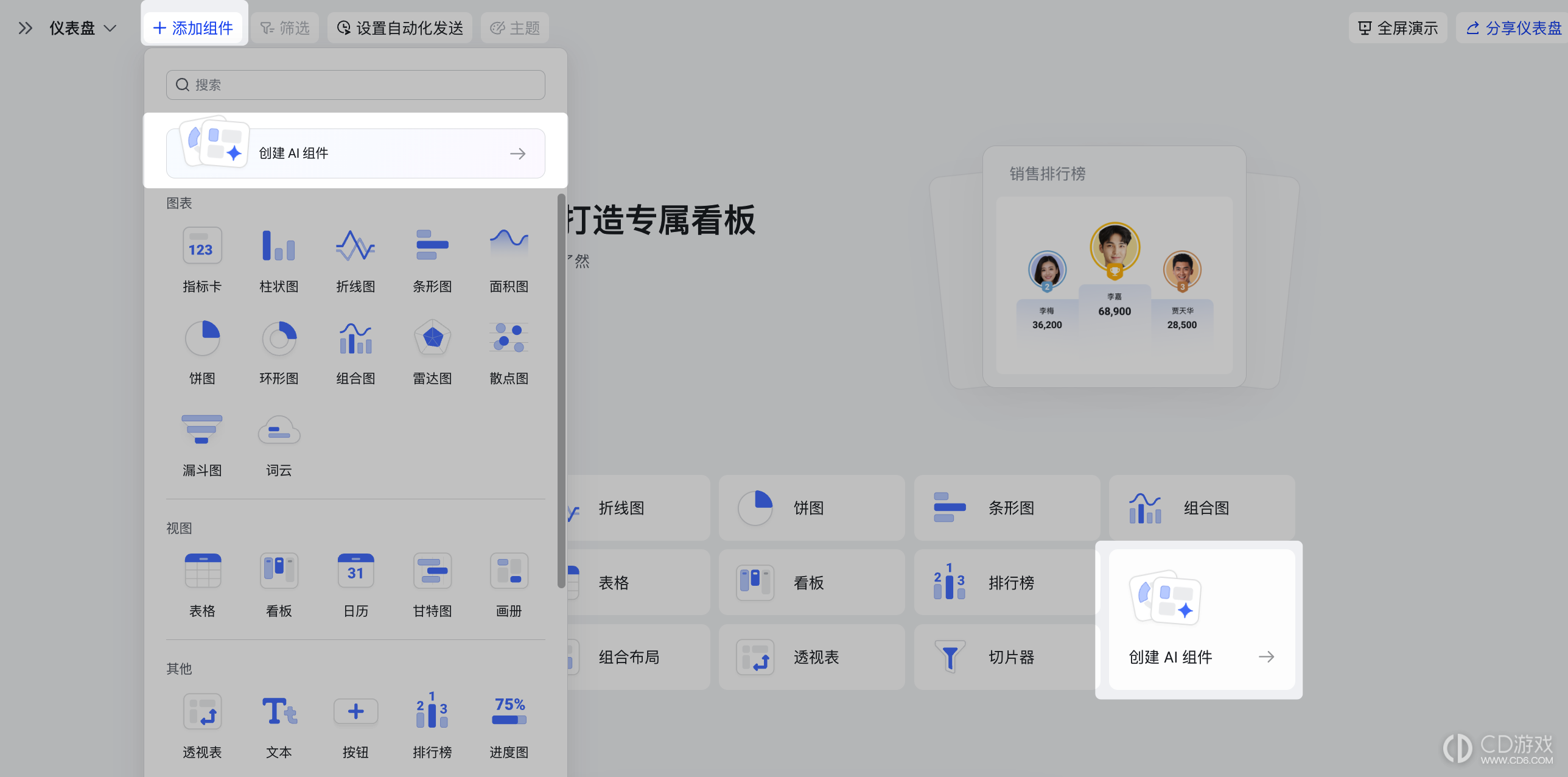
注:你也可以在多维表格右上角点击 问问 AI 图标,开启 AI 对话。
在右侧的聊天窗口描述并发送你的需求,例如:“看下去年的产品线营收分布,生成一个矩形树图”,或者“生成一个桑基图,分析流量流转情况”。
AI 将对你的需求进行深度思考。如果需求模糊,AI 可能通过对话或卡片收集更多信息。你可以在卡片中勾选合适的选项并点击 确认,或者通过对话补充信息。
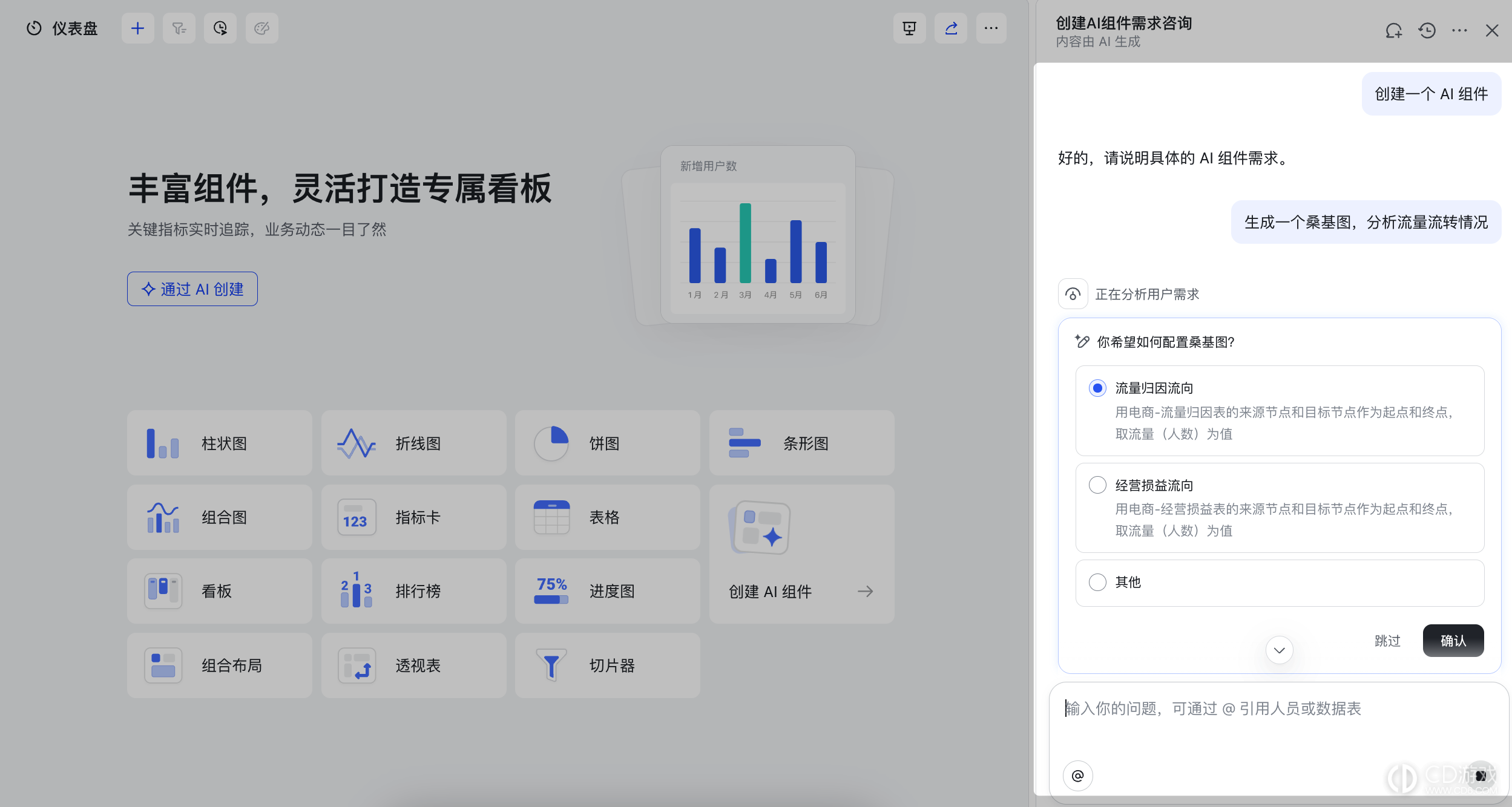
明确需求后,AI 会开始生成对应的 AI 组件,生成后的组件会显示在中间的仪表盘区域。
生成期间如需调整需求,在聊天窗口重新描述即可,AI 会根据新要求重新生成。
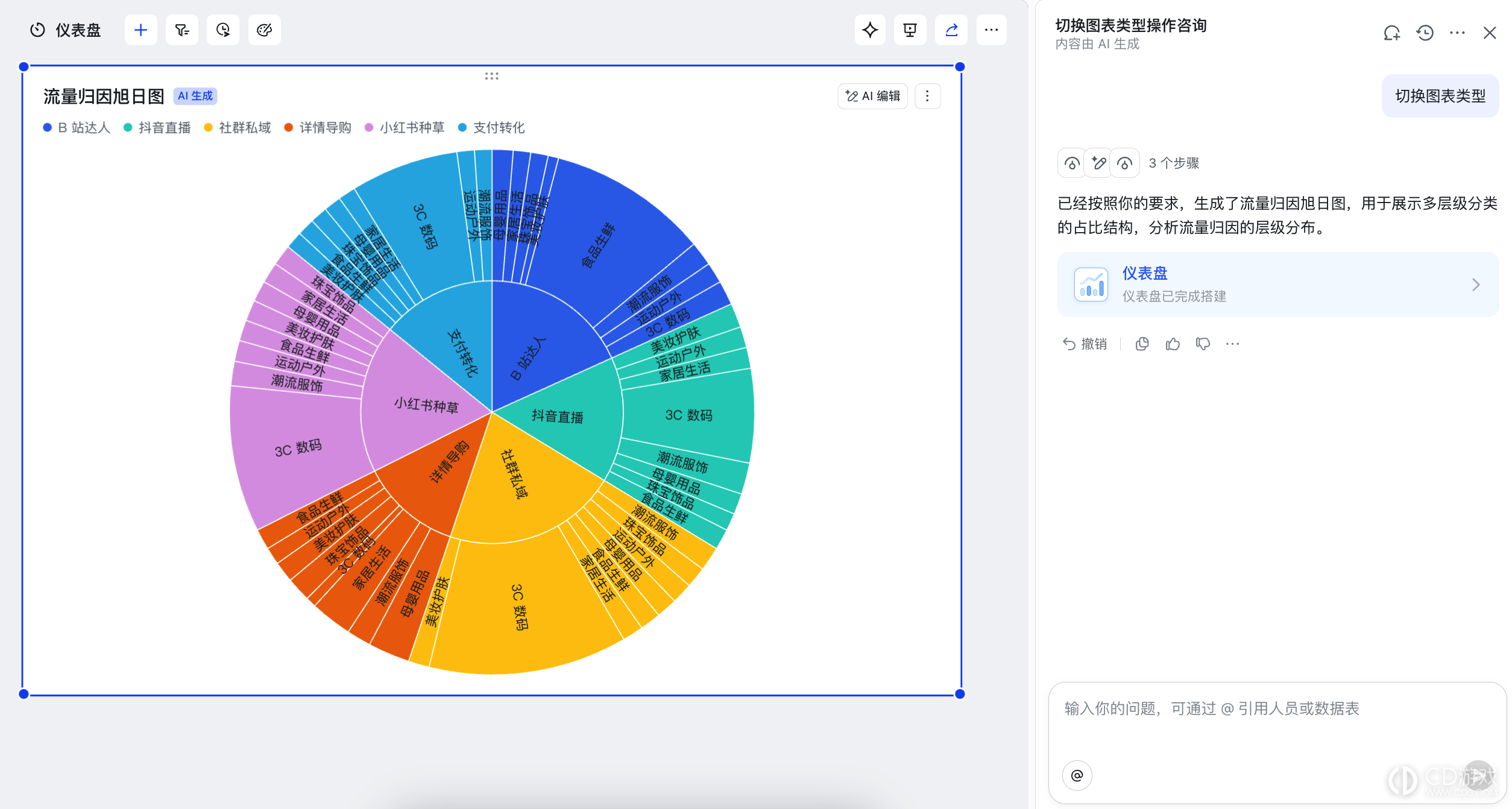
生成后,如果对生成结果不满意,可以在右侧聊天窗口中点击 撤销,然后重复上述步骤重新添加 AI 组件。
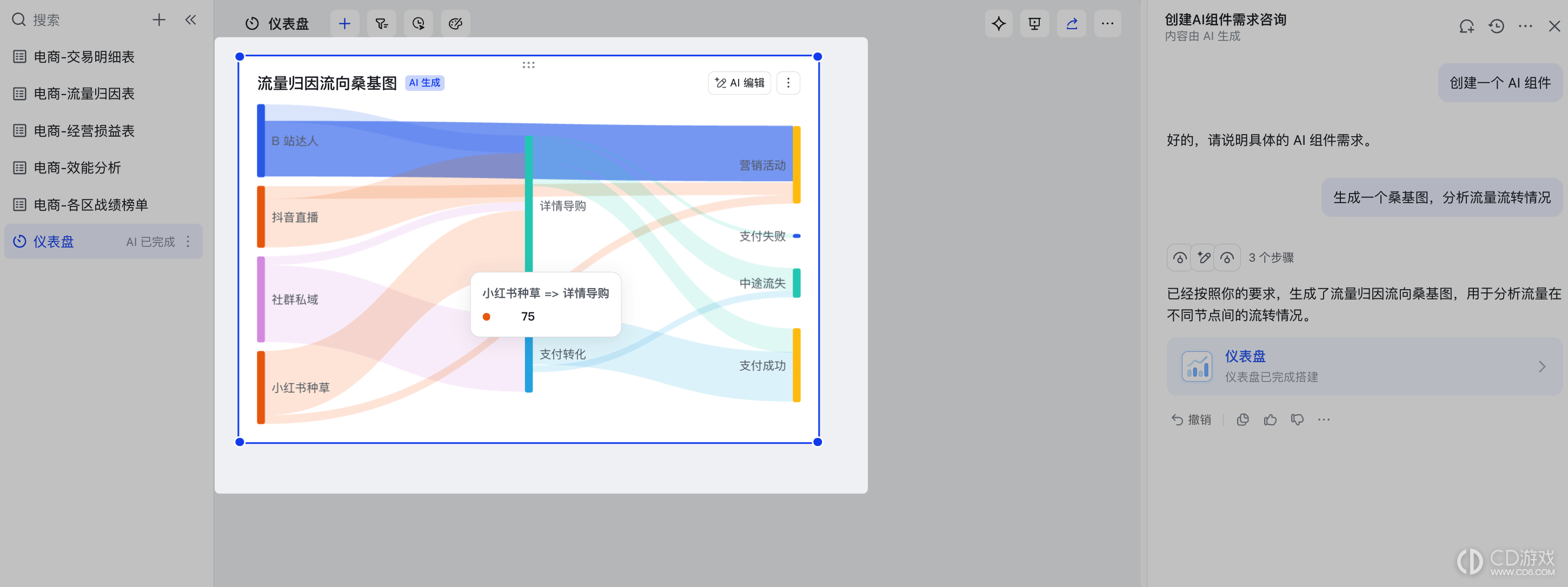
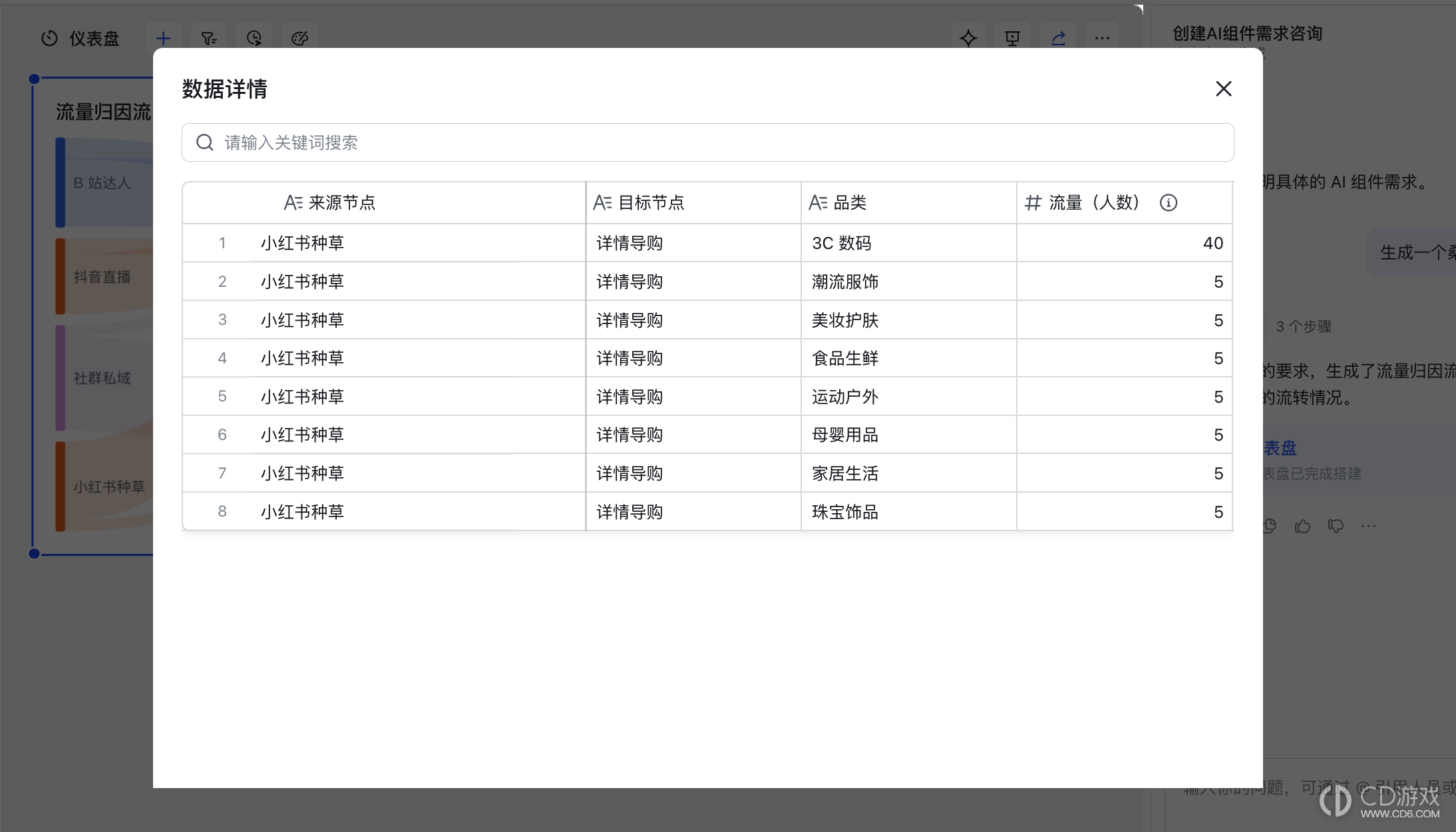
(可选)在 AI 组件中点击相关数据可以查看统计详情。
编辑 AI 组件
在仪表盘中创建 AI 组件后,你可以按需调整该组件的内容或样式。
打开多维表格的仪表盘页面,在需要修改的 AI 组件右上方点击 AI 编辑。
输入修改要求或选择系统推荐的编辑建议,点击 发送 图标。
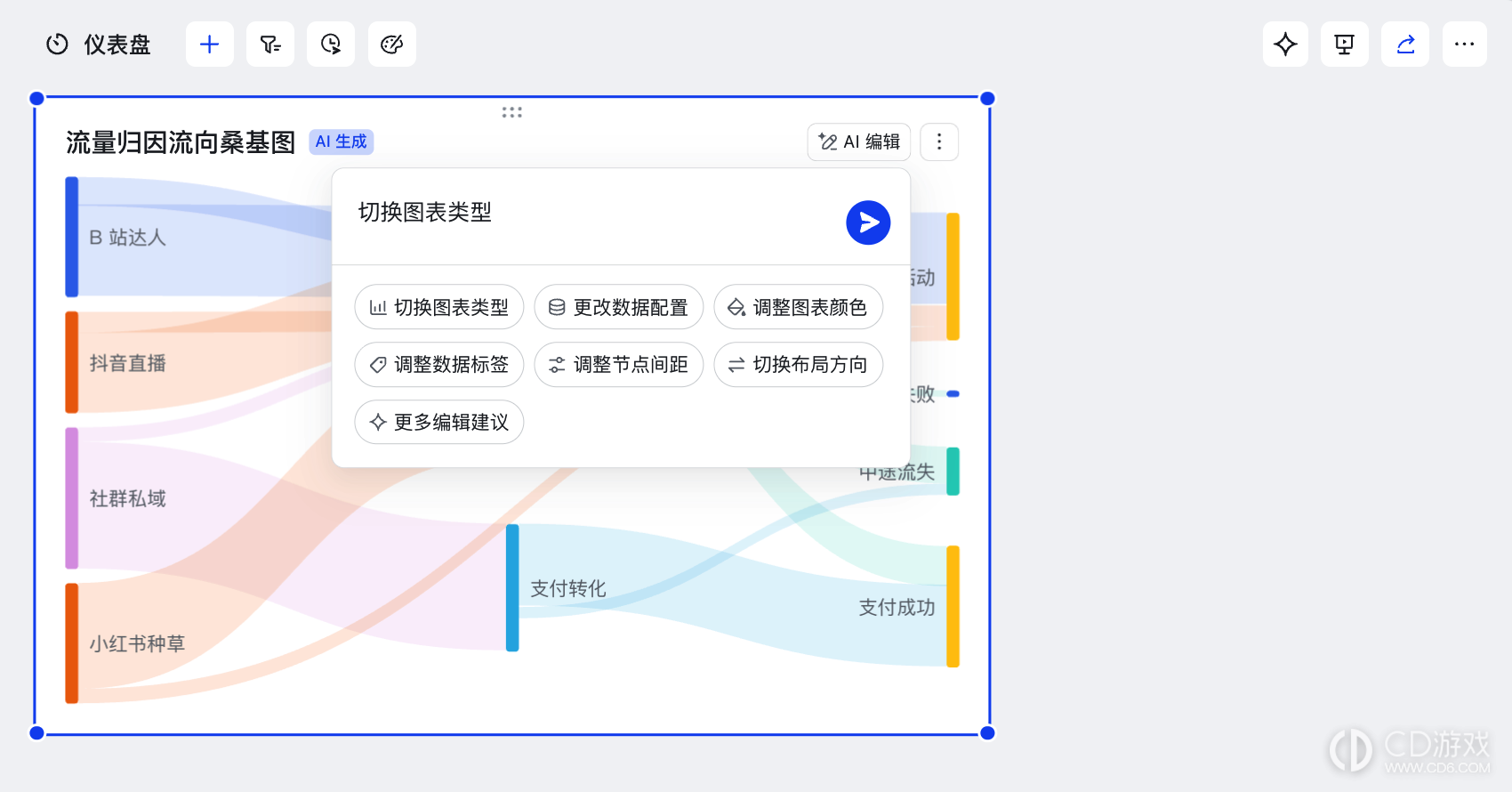
AI 将对你的需求进行深度思考,如果需求模糊,AI 可能通过对话或卡片收集更多信息。你可以在卡片中勾选合适的选项并点击 确认,或者通过对话补充信息。
明确需求后,AI 会开始修改图表。修改完成后,仪表盘区域会自动刷新 AI 组件的内容和样式。
(可选)如果本次修改不符合预期,你可以在右侧聊天窗口中 撤销 本次变更,或重复上述步骤继续修改 AI 组件。
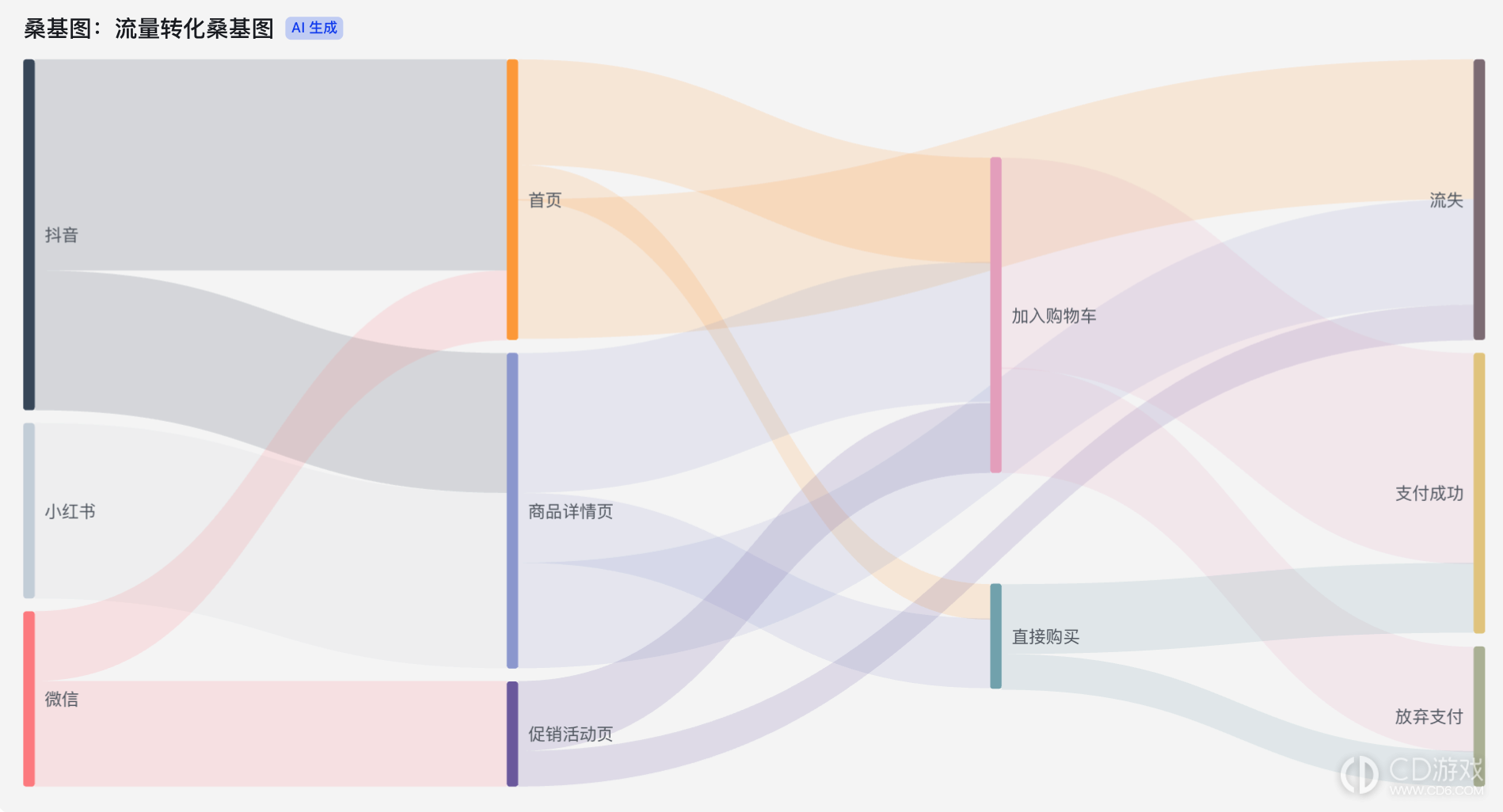
桑基图
概念:用节点表示对象或阶段,用连线表示从来源到目标的流向。线条越宽,表示数量、金额或流量越大。
用途:适合观察一件事从哪里来、流向哪里、在哪一步变多或流失。例如:
查看用户路径和转化流失
查看资金、库存、工时等资源流转
查看多步骤链路的去向分布
指令示例:基于“流量转化表”,用桑基图展示“来源渠道”到“落地页”的访问量,数值用“访问次数”求和。
数据结构:每段线条表示“从节点 A 到节点 B 的数据流量”,图表中至少包含来源节点、目标节点、数值三个字段。比如抖音到商品详情页,访问次数 1200。多层路径也要拆成相邻两步,例如渠道到页面、页面到支付状态等。
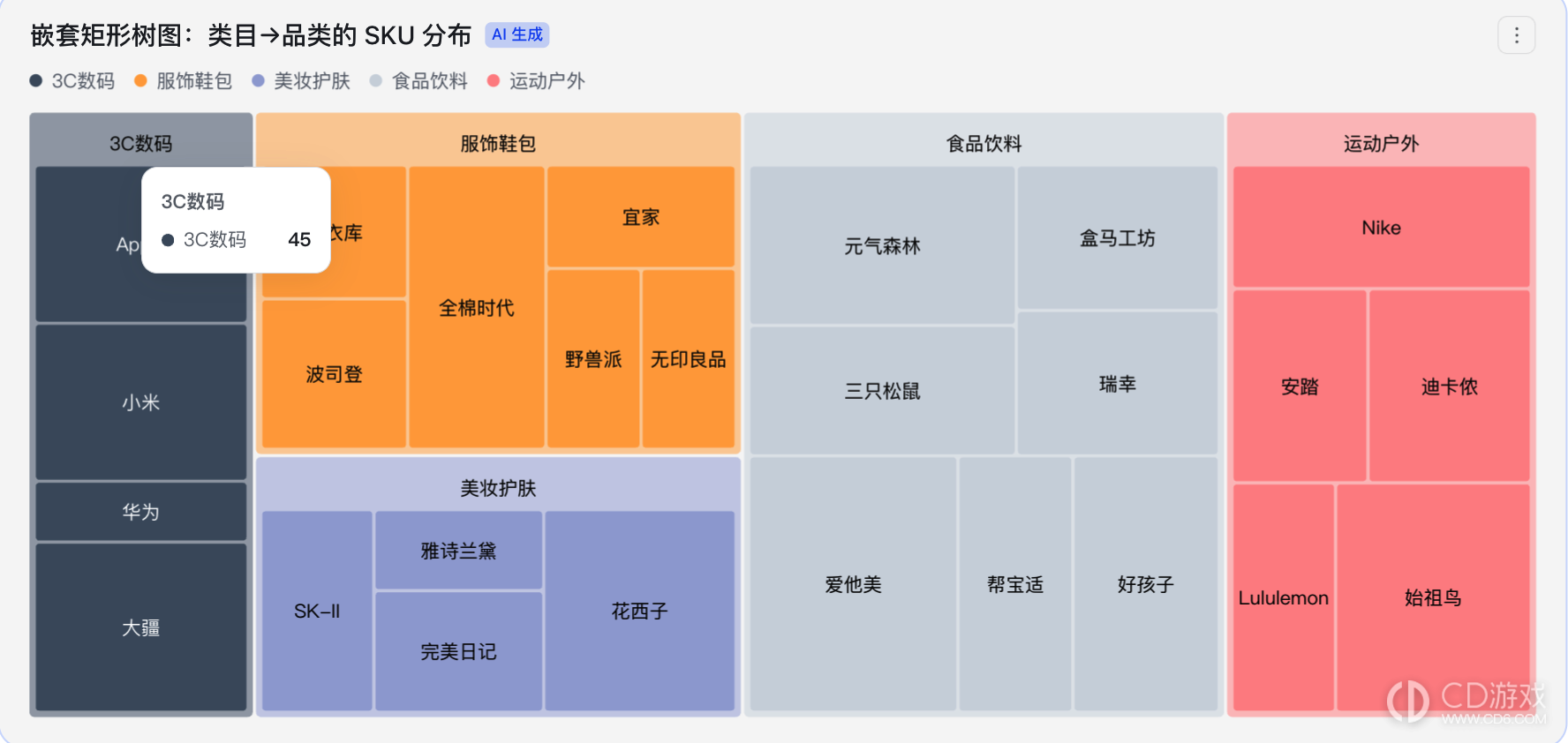
矩形树图
概念:用矩形表示分类或对象,矩形面积越大,表示数量、金额或占比越高。
用途:适合观察整体里各部分的大小关系,以及大类下面的细分构成。例如:
查看商品类目、品牌或 SKU 的规模分布
查看费用、销售额、库存占比集中在哪些部分
查看多层级分类下,哪些子项贡献最大
指令示例:基于“商品主数据表”,用矩形树图展示“商品类目”到“品牌”的 SKU 分布,数值用“SKU 数量”求和。
数据结构:每个矩形表示一种分类,大矩形中嵌套小矩形表示大分类及其中的子分类。图表至少包含“分类字段”和“数值字段”。如果要看层级,就再加一层子分类,例如“商品类目”到“品牌”,或“商品类目”到“商品品类”。系统会根据这些字段自动拼成大矩形套小矩形,不需要用户自己制作树状结构。
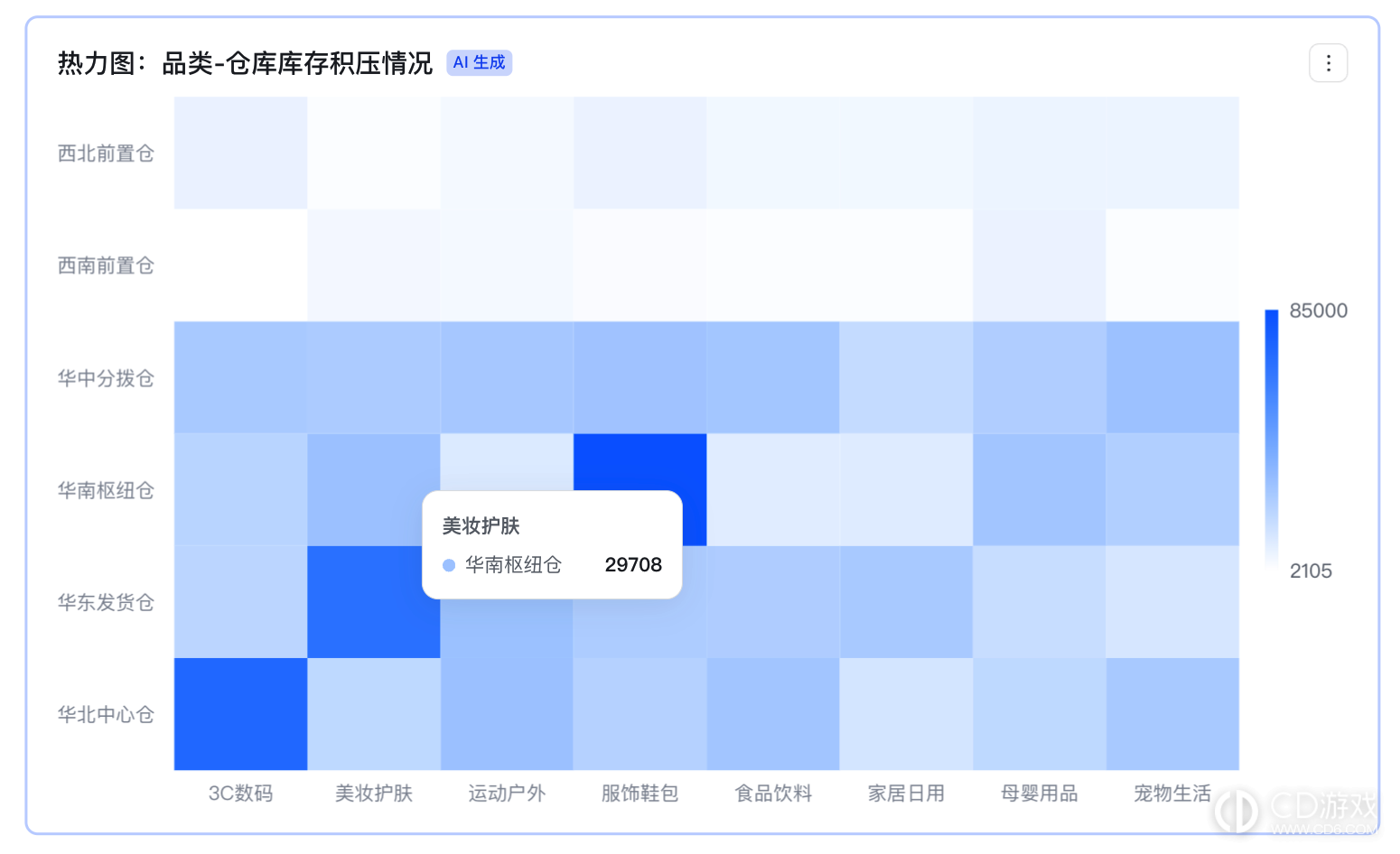
热力图
概念:用颜色深浅表示两个维度交叉后的数值大小;颜色越深,表示数量、金额或强度越高。
用途:适合快速发现二维组合里的高值、低值和异常集中区域。例如:
查看不同品类在各仓库的库存积压情况
查看不同日期和时段下的访问、订单或工单高峰
查看不同地区和商品组合中哪里表现突出或异常
指令示例:基于“商品库存状况表”,用热力图展示“商品品类”和“仓库”的库存积压情况,数值用“库存数量”求和。
数据结构:每个数据方格记录表示“某个横向分类和某个纵向分类交叉部分对应的数值”。图表中至少包含横轴字段、纵轴字段、数值字段,例如服饰类、华东仓、库存数量。系统会把两个分类交叉成网格,再用颜色深浅表示每个格子的数值。
玫瑰图
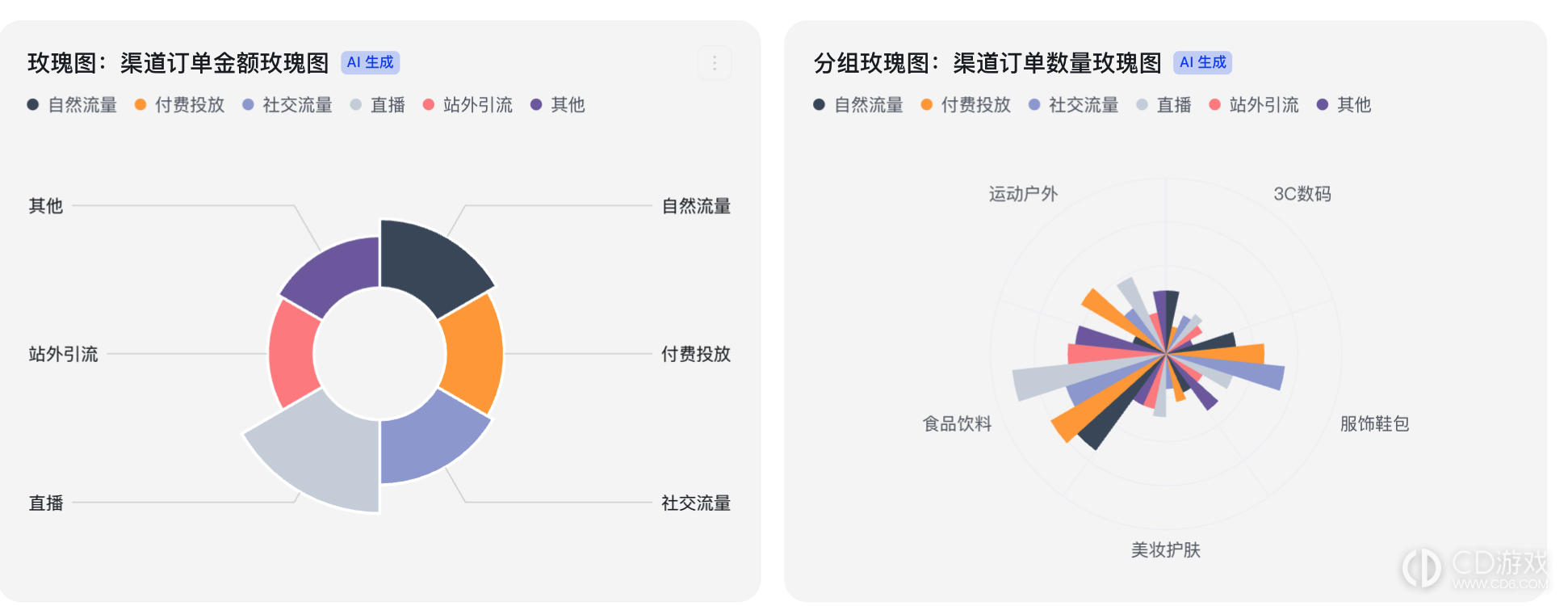
概念:玫瑰图将分类沿圆周方向排列,用扇形半径或面积表示数值大小。玫瑰花瓣越长或越大,表示数量、金额或占比越高。
用途:适合用更醒目的方式比较多个类别的大小差异,尤其是渠道、月份、地区等分类。例如:
查看不同渠道的订单金额或订单数
查看月份、季度、地区之间的销售差异
查看分类数据的强弱分布
子类型区别:
基础玫瑰图只比较一个分类。
分组玫瑰图是在同一分类下并列比较多个组。
堆叠玫瑰图是在同一花瓣里叠加多个子类,看总量和构成。
分组堆叠玫瑰图同时有主分类、分组和堆叠子类,适合更复杂的对比。
指令示例:基于“订单流水表”,用玫瑰图展示“订单渠道”的订单金额分布,数值用“订单金额”求和。
数据结构:基础玫瑰图至少需要“分类字段”和“数值字段”。如果要分组或堆叠,可以再增加一个或两个分组字段。比如渠道、订单类型、客户类型、订单金额等,以便对比同一渠道下不同订单类型和客户类型。
瀑布图
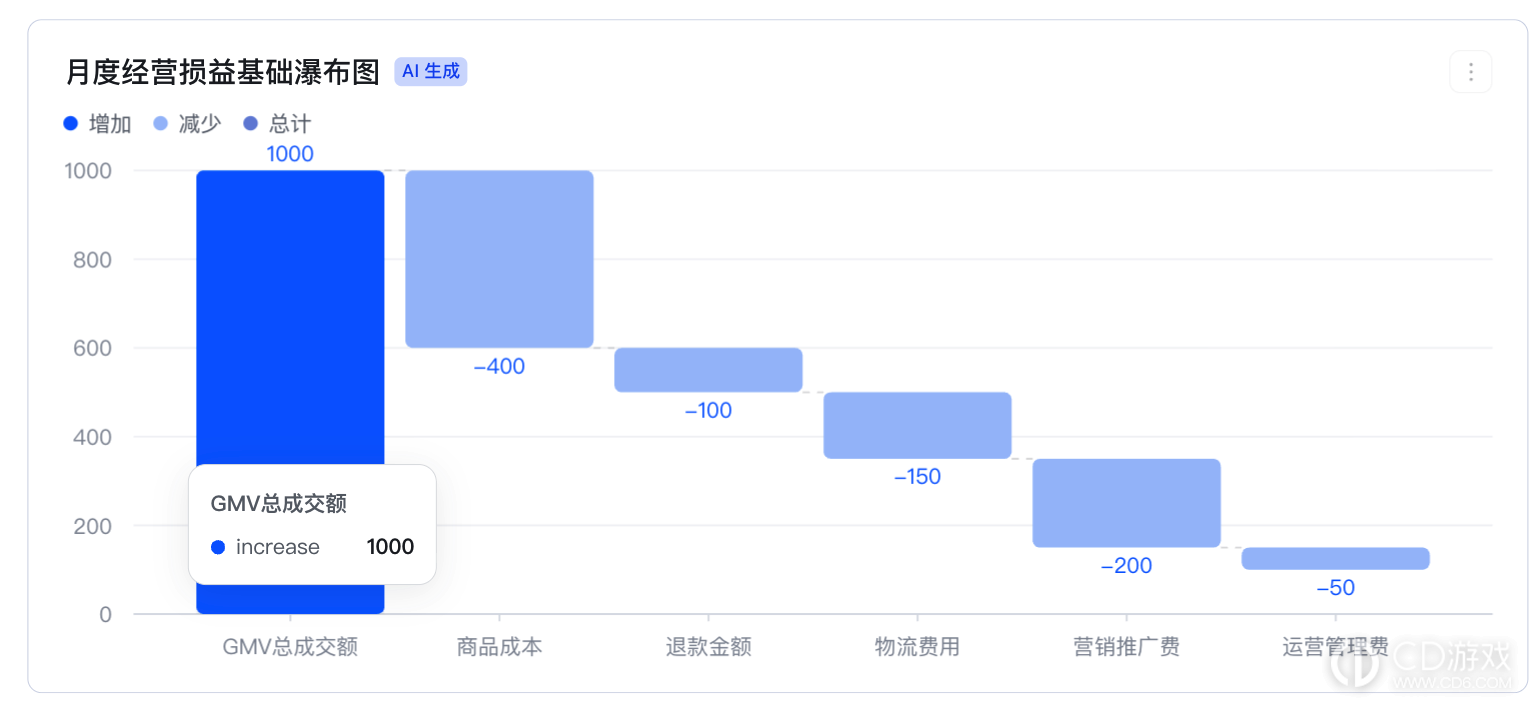
概念:瀑布图按阶段展示数值如何一步步增加或减少,最后得到总计结果。
用途:适合分析总量背后的增减来源和过程贡献。例如:
查看收入、成本、费用到净利润的损益拆解
查看库存、资金、人数从期初到期末的变化
查看 GMV、利润等指标差异由哪些因素造成
子类型区别:
基础瀑布图按阶段竖向展示增减,是最常见的收支、损益拆解形式。
水平瀑布图只是方向改为横向,类别名较长或阶段较多时更好读。
堆叠瀑布图会把同一阶段按子类堆起来,看每一步由哪些部分构成。
分解瀑布图会把阶段继续细分,适合更深入的归因分析。
指令示例:基于“月度经营损益表”,用瀑布图展示“损益科目”对净利润的影响,数值用“金额”求和,并标记“总计”行。
数据结构:每个色块表示“某个阶段的数值增加或减少之后的净额”,至少包含阶段/科目、增减数值、是否总计三个字段。比如营业收入 +500 万、营销费用 -80 万、净利润为总计值。做堆叠或分解时,可以再加一个分组字段,例如部门、产品线或费用类型。
相关教程
更多>- 飞书怎么让AI搭建整张仪表盘 2026-10-22
- Photoshop亮度调整图层怎么用 2026-10-22
- WorkBuddy任务结果在哪里查看 2026-10-22
- WorkBuddy团队项目怎么使用 2026-10-22
- WorkBuddy怎么管理技能 2026-10-22
- After Effects怎么用对象遮罩抠出主体 2026-10-22
- 飞书多维表格怎么用AI生成图表 2026-10-22
- 飞书怎么用AI搭建业务系统 2026-10-22
- 飞书多维表格智能体怎么自动执行任务 2026-10-22
- After Effects参考线怎么设置 2026-10-22