
WorkBuddy任务列表怎么管理
任务管理支持查找和筛选任务、查看任务状态、继续处理已有任务,以及管理任务和工作空间。
查找和查看任务
查看任务列表
左侧边栏会显示您创建过的任务,方便您随时回看、继续处理和切换上下文。
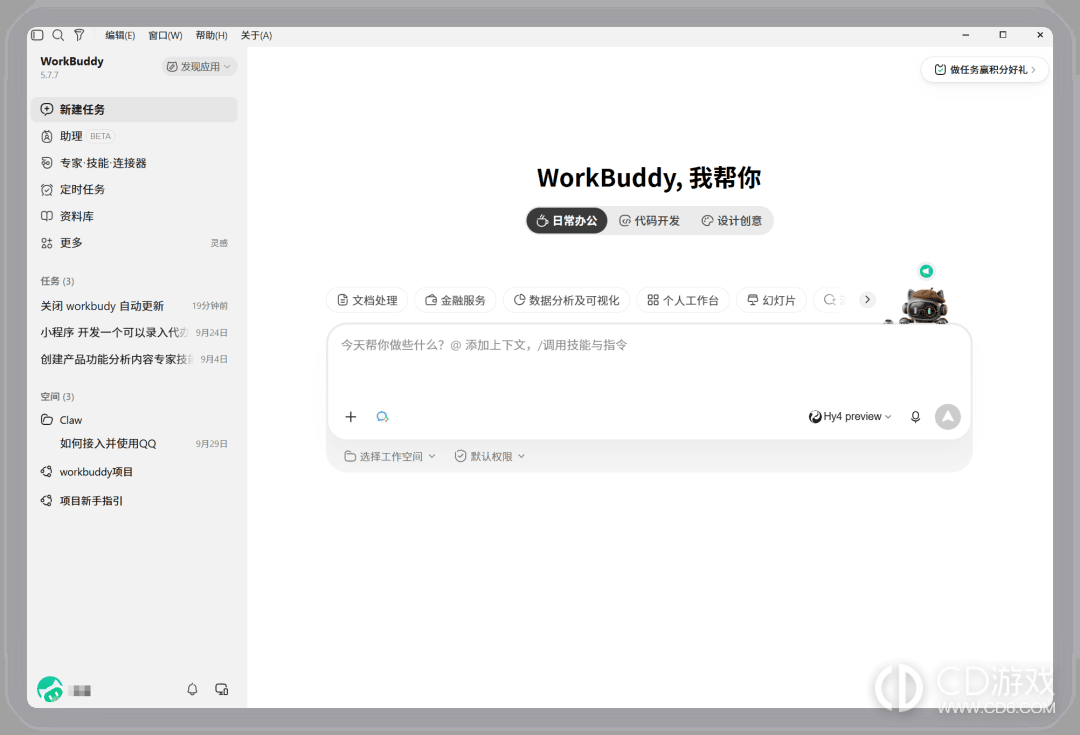
当前列表分为两个板块:
任务:展示最近访问或最近更新的任务。每个任务卡片通常会显示任务标题、当前状态、最近更新时间或创建时间等内容。
空间:按工作空间整理的任务,方便您在同一个项目下集中查看历史任务
列表会根据项目中的任务数量和分组状态动态调整展示:
仅展示有任务的项目:没有任务的项目不会显示在列表中。项目下新增任务后,分组会自动显示;删除全部任务后,该项目分组会自动隐藏。
展开或收起分组:分组(包括空间内的文件夹)默认只展示部分任务。点击「查看更多」可展开全部任务;展开后,点击分组末尾的「收起」可折叠列表。
单击任务卡片可进入对应的对话和结果页面。在已有任务中继续发送消息,WorkBuddy 会基于之前的上下文继续处理。
搜索与筛选任务
窗口左上方提供搜索与筛选两个按钮,用于快速定位任务。
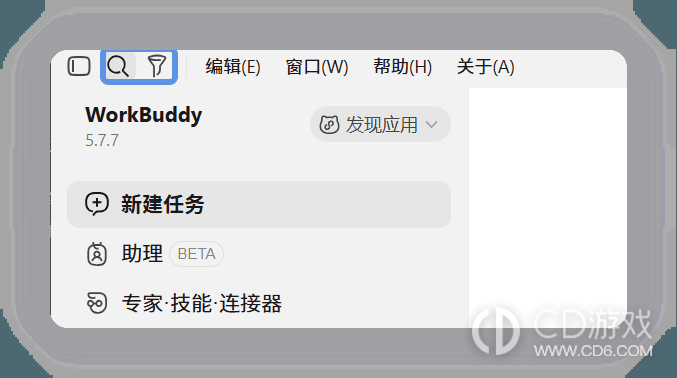
搜索:打开全局搜索,可检索任务、空间、产物与资料库内容,详见使用全局搜索;
筛选:打开筛选面板,按任务状态或日期缩小当前任务列表范围。支持以下操作:
按状态筛选:例如进行中、已完成、失败等。
按日期筛选:查看指定时间范围内的任务。
重置筛选:清空当前筛选条件,恢复未应用筛选条件的任务列表。
使用全局搜索
WorkBuddy 支持搜索任务、空间、产物和资料库中的内容,帮助您通过关键词快速找到所需信息。
点击窗口左上方的搜索按钮,打开全局搜索并输入关键词,默认停在「全部」页,搜索结果中的命中关键词会高亮显示。底部常驻快捷键提示条,详见全局搜索快捷键。
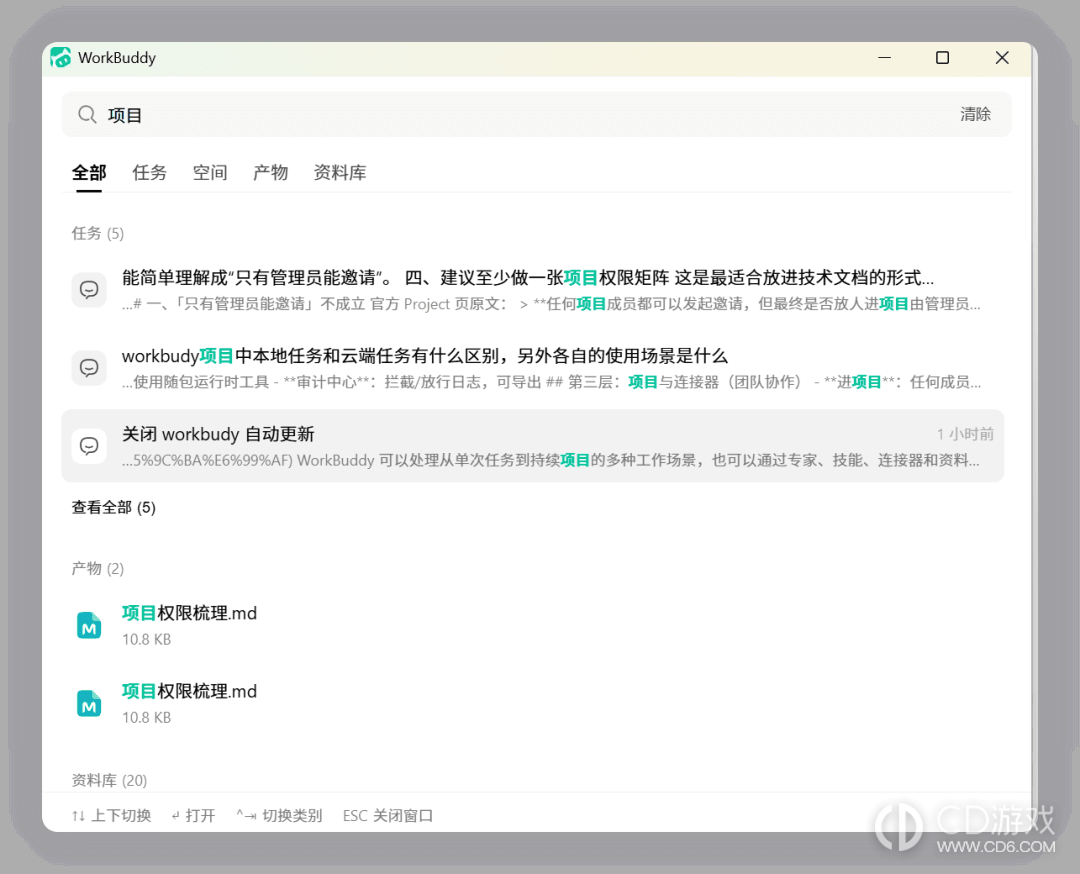
未输入关键词时,「全部」页会展示最近浏览记录,按浏览时间倒序排列。
搜索结果分为以下几类:
全部:按任务、空间、产物和资料库分组展示结果。当某组还有更多匹配结果时,点击组尾的「查看全部」可进入对应分类查看。
任务:展示匹配的任务结果。
空间:展示匹配的空间结果。
产物:展示匹配的产物结果,支持按文件类型进一步筛选。
资料库:展示资料库中的匹配结果。支持根据资料库对象的标题和正文内容进行搜索,命中的关键词会高亮显示。点击搜索结果后,可跳转至对应的资料库预览页。
单击搜索结果后,WorkBuddy 会定位到对应的导航位置和内容位置,并短暂高亮命中位置,方便您确认目标内容。没有匹配结果时,搜索窗口会提示「没有找到相关结果」。
任务状态说明
任务在执行和管理过程中可能处于不同状态,各状态的含义如下。
| 状态 | 说明 |
|---|---|
| 进行中 | WorkBuddy 正在执行任务 |
| 已完成 | 任务已经执行完成 |
| 失败 | 执行过程中出现问题,任务未能完成 |
| 待处理 | 任务等待进一步处理或输入 |
| 规划中 | WorkBuddy 正在分析需求并整理执行思路 |
| 已归档 | 任务已被归档,用于后续查阅 |
侧边栏状态标记
左侧任务列表中的部分任务会在任务行右侧显示状态标记,用于提示当前需要关注的任务。
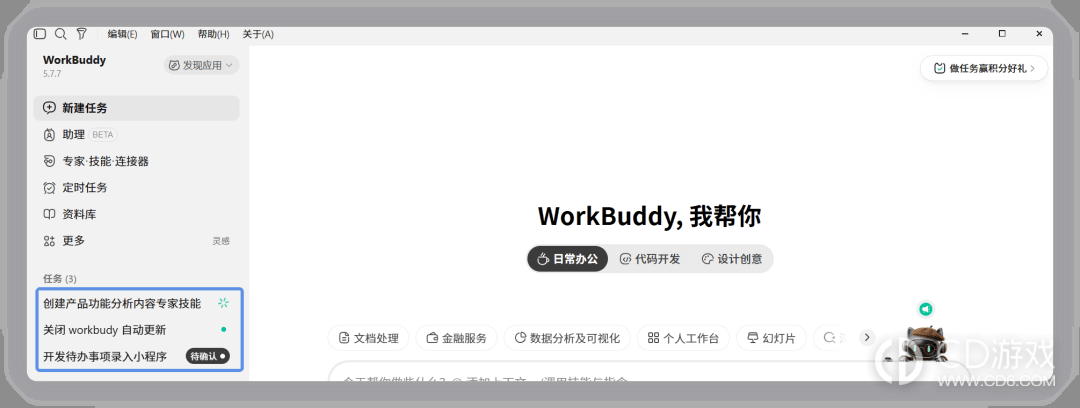
常见标记包括以下三种:
| 状态 | 说明 |
|---|---|
| 进行中 | 任务正在执行中 |
| 已完成未读 | 任务已完成,但结果还没有查看 |
| 待确认 | 任务停下来等待你的确认或补充信息 |
分组(含空间内的文件夹)收起时,需要关注的任务状态会聚合显示在分组标题行右侧,只显示该分组内优先级最高的一个,优先级为 待确认 > 已完成未读 > 进行中;分组下没有这三种状态的任务时不显示。点击聚合图标会展开该分组,并直接定位到第一个带状态的任务。
继续处理已有任务
对于已经完成、失败,或暂时中断的任务,您都可以重新进入任务继续补充消息。这样可以在已有上下文基础上继续推进,而不必重新从头创建。
适合继续处理的场景包括:
任务第一次结果还不够完整,想继续细化
任务执行失败后,需要补充信息再试一次
您想基于之前的结果继续扩展新的需求
管理任务
如需整理任务,可将鼠标悬停在任务行上并单击「⋯」按钮,或直接右键单击任务行,打开任务操作菜单。 其中置顶任务、临时任务、工作空间对话、项目任务、助理任务以及搜索结果中的任务均支持右键菜单。
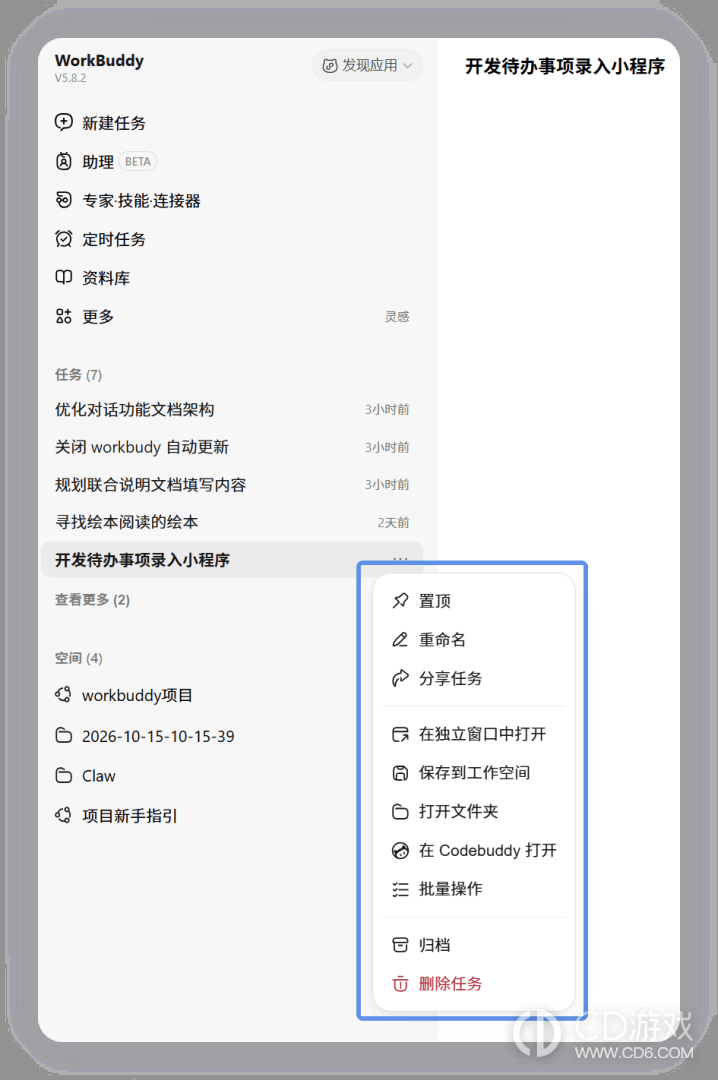
常用操作
在任务列表中,您可以根据需要整理任务、继续处理任务或与他人分享任务。对于暂时不需要处理的任务,也可以选择归档或删除。
| 操作 | 说明 |
|---|---|
| 置顶 | 将需要频繁访问或持续跟进的任务置顶,方便后续快速查找和打开。 |
| 重命名 | 修改任务名称,使标题更准确地反映任务内容,方便识别和查找。 |
| 分享任务 | 需要与他人分享任务时,可生成公开链接,并将链接发送到其他渠道。 |
| 在独立窗口中打开 | 需要同时查看多个任务时,可在独立窗口中打开任务,方便切换和对照。 |
| 保存到工作空间 | 将任务保存到工作空间,可开启多个 Agent 同时协作,在任务列表中持久保存,并支持通过 IDE 打开查看。 |
| 打开文件夹 | 直接打开任务所在文件夹,查看或管理相关文件。 |
| 在 CodeBuddy 打开 | 用 CodeBuddy 打开该任务的工作空间,继续代码开发。仅本地已安装 CodeBuddy 且任务为代码开发模式时显示。 |
| 批量操作 | 同时处理多个任务。选择需要操作的任务后,可使用界面提供的批量操作选项;进入批量选择状态后还支持快捷键快速勾选与处理,详见批量操作时的快捷键。 |
| 归档 | 将暂时不需要在任务列表中查看的任务归档。归档后,可在「系统设置」>「数据管理」中查看已归档任务。 |
| 删除任务 | 删除不再需要的任务。删除前请确认是否仍需保留;如需后续查阅,可优先考虑归档。 |
不同类型的任务,菜单中显示的项会略有差异(例如「保存到工作空间」只对还没有归入工作空间的任务显示,保存后任务会移到对应的工作空间下;云端任务没有「打开文件夹」),以实际菜单为准。
删除任务
在任务行上悬停鼠标点击「⋯」> 删除任务,确认弹窗会直接出现在任务行旁:
| 任务状态 | 提示文案 | 主按钮 |
|---|---|---|
| 普通任务 | 删除后,这些任务将从你的所有设备中移除,且无法恢复。 | 删除任务 |
| 运行中任务 | 该任务正在执行中,删除将立即终止运行,且无法恢复。 | 停止并删除 |
键盘可用:Enter 确认、Esc 取消,点击空白处同样取消;
删除成功后顶部出现「任务删除成功」提示。
批量删除:在任务行上点击右键,选择批量操作。
勾选要删除的任务,再点击底部删除并在弹窗中确认。弹窗标题与结果提示都会带上数量(如「确认删除 2 项任务?」「已删除 2 项任务」)。
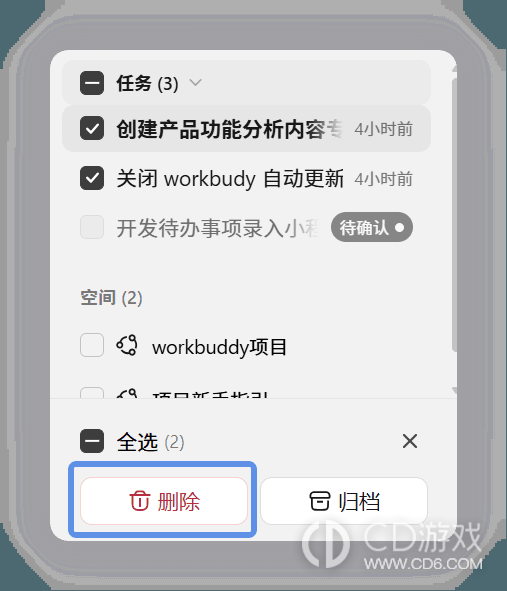
正在运行的任务无法勾选,需要等它结束或先停止后,再一起删除。
管理工作空间
在左侧列表中,将鼠标悬停在空间行上并单击「⋯」按钮,或直接右键单击空间行,打开任务操作菜单,可对工作空间进行管理。
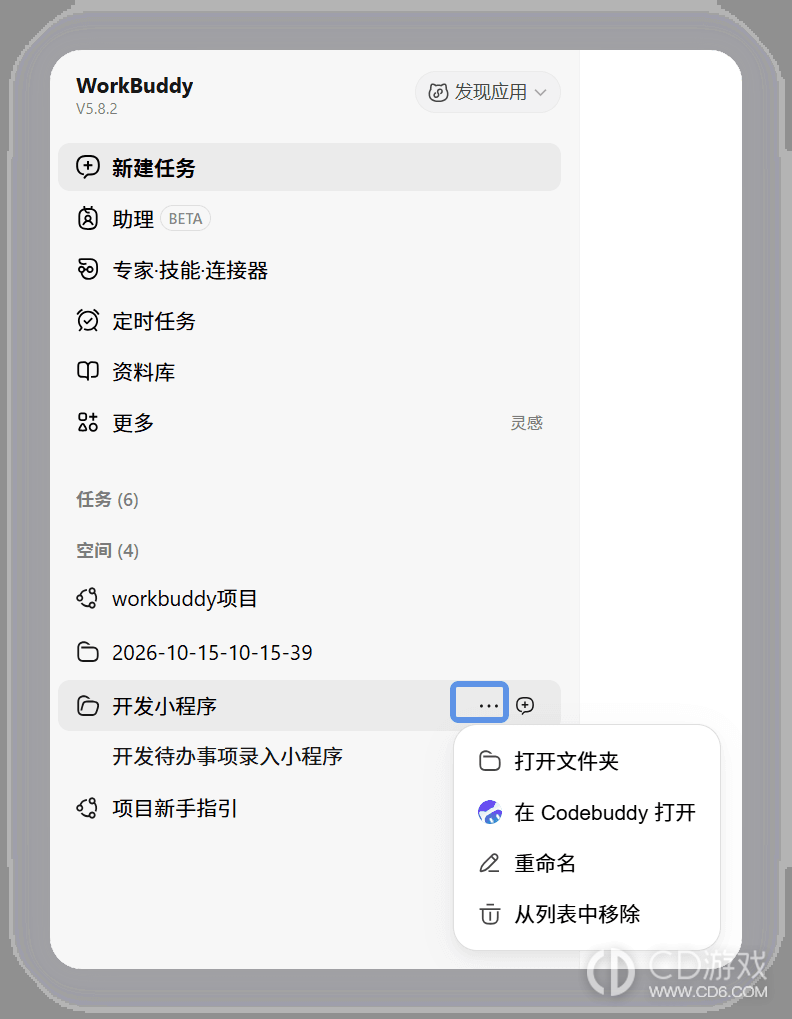
| 操作 | 说明 |
|---|---|
| 打开文件夹 | 打开工作空间所在的本地文件夹,方便查看、整理或直接访问其中的文件。 |
| 在 CodeBuddy 打开 | 用 CodeBuddy 打开该工作空间,继续代码开发。仅本地已安装 CodeBuddy 时显示。 |
| 重命名 | 自定义工作空间的显示名称,方便区分和查找不同的工作空间。默认名称为时间戳;重命名仅修改显示名称,不改变实际文件夹路径,重启后仍然保留。 |
| 从列表中移除 | 将不再需要使用的工作空间从列表中移除,减少列表中的冗余项。此操作仅将工作空间从列表中移除,不会删除本地文件夹。 |
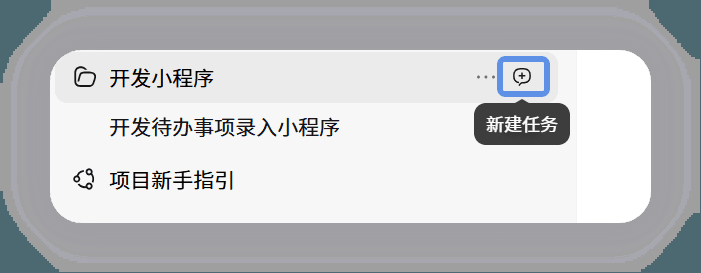
如需在当前工作空间中开展另一项工作,同时保留原有任务记录的场景。可在左侧列表中把鼠标悬停到空间分组上,点击右侧的新建任务按钮,可在该空间下快速新建任务,并自动选中该空间,不必先进入空间再新建。
重命名与「保存到工作空间」的命名支持实时校验:不能为空、不含 \ / : * ? " < > | 非法字符、不超过 255 字符且同级不重名;输入非法时按钮置灰并提示原因。「保存到工作空间」时名称默认为当前时间戳,可直接沿用或改为自定义名称。
键盘与快捷键
基础快捷键
WorkBuddy 支持使用快捷键快速查找和操作任务。Mac 使用 ⌘(Command)键,Windows 使用 Ctrl 键;个别快捷键例外,会在表中单独注明。部分操作的快捷键也会在鼠标悬停于对应入口时显示。
| 快捷键(Mac) | 快捷键(Windows) | 作用 |
|---|---|---|
| ⌘+K | Ctrl+K | 打开全局搜索 |
| ⌘+Shift+E | Ctrl+Shift+E | 定位到当前任务 |
| ⌘+[ / ⌘+] | Ctrl+[ / Ctrl+] | 切换到上一个 / 下一个任务 |
如需调整快捷键默认配置,点击左侧边栏底部的头像,进入设置 > 快捷键设置。
全局搜索快捷键
| 快捷键(Mac) | 快捷键(Windows) | 作用 |
|---|---|---|
| ↑ / ↓ | ↑ / ↓ | 上下切换选中的结果 |
| Enter | Enter | 打开当前选中的结果 |
| ⌃+Tab(Control 键,非 ⌘) | Ctrl+Tab | 切换分类 |
| Esc | Esc | 关闭全局搜索窗口 |
批量操作时的快捷键
在任务行上右键选择批量操作、进入批量选择状态后,还可以用下面的快捷键快速勾选和处理任务。这些快捷键只在批量操作状态下生效,退出后恢复为平常的键盘行为。
| 快捷键(Mac) | 快捷键(Windows) | 作用 |
|---|---|---|
| ↑ / ↓ | ↑ / ↓ | 在任务之间移动焦点,只移动、不会打开任务 |
| X / Space | X / Space | 勾选 / 取消勾选当前聚焦的任务 |
| Shift+↑ / Shift+↓ | Shift+↑ / Shift+↓ | 从起点向上 / 向下连续选中多个任务 |
| Shift + 点击 | Shift + 点击 | 选中上一次点击的任务到当前点击的任务之间的所有任务 |
| ⌘+A | Ctrl+A | 全选 / 取消全选当前可选的任务 |
| E | E | 归档所选任务,会先弹出确认 |
| Delete / Backspace | Delete / Backspace | 删除所选任务,会先弹出确认 |
| Esc | Esc | 第一次清除已选的任务,第二次退出批量操作;确认弹窗打开时,Esc 先关闭弹窗 |
没有勾选任务时,E 和 Delete 不会生效。
相关教程
更多>- 飞书怎么让AI搭建整张仪表盘 2026-10-22
- Photoshop亮度调整图层怎么用 2026-10-22
- WorkBuddy任务结果在哪里查看 2026-10-22
- WorkBuddy团队项目怎么使用 2026-10-22
- WorkBuddy怎么管理技能 2026-10-22
- After Effects怎么用对象遮罩抠出主体 2026-10-22
- 飞书多维表格怎么用AI生成图表 2026-10-22
- 飞书怎么用AI搭建业务系统 2026-10-22
- 飞书多维表格智能体怎么自动执行任务 2026-10-22
- After Effects参考线怎么设置 2026-10-22