
After Effects AI助手怎么添加自定义技能
整理项目、检查文字这些操作有自己的习惯,可以把要求写成 After Effects AI 助手的自定义技能。以后调用对应技能,助手就会按保存的规则处理,不用每次重新交代。
After Effects AI 助手现已可用于测试和反馈。 立即在 After Effects (Beta) 中试用。
每个技能都专注于一种特定类型的任务。 当您在 AI 助手提示框中键入 /skill-name 来调用技能时,AI 助手会使用该技能中的说明来指导其响应和运行方式。 这样您就能掌控其行为方式,不必每次都说明自己的偏好。
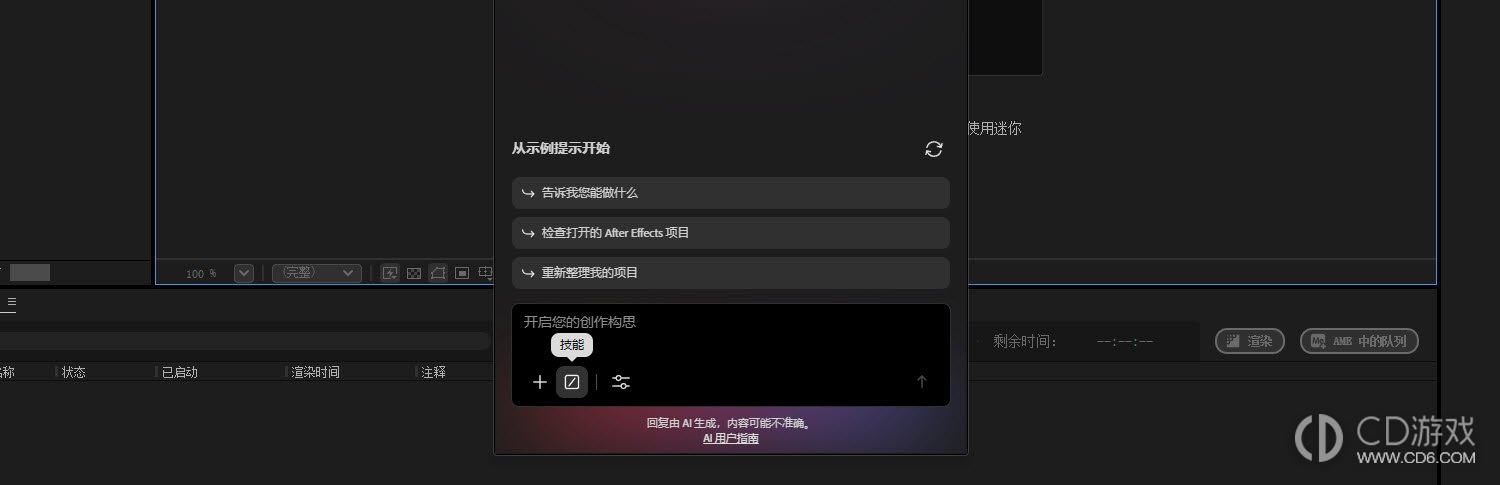
每个技能都以 SKILL.md 文件的形式存储在各自的文件夹中。如果某个技能包含与 AI 助手默认行为不同的偏好设置,则该技能中的说明将优先生效。
创建技能
Skills 文件夹不包含示例技能或模板。开始之前,请下载入门文件,并手动将其添加到Skills文件夹中。压缩文件夹中包含以下文件:
README.md:该指南介绍了技能的定义、所需的文件夹布局、名称和描述的工作方式、如何自定义技能以及如何创建技能。
SKILL-TEMPLATE.md:用于编写新技能的空白起始文件。 将该文件复制到新技能文件夹中,并将其命名为 SKILL.md ,然后替换其中的内容。
spellcheck.md:适用于 After Effects 助手的技能,可使用 /spellcheck 调用。 该技能会校对文本图层,检查拼写、语法、笔误和大小写不一致的问题,同时保留名称、品牌名称、俚语和风格化文本不变,并在修正前征求您的确认。
preflight.md:使用 /preflight 调用的技能。 它会在渲染或交接之前对整个项目进行审核。 它会检查合成设置(帧速率、持续时间、尺寸)、缺失的媒体和字体、损坏的表达式、独奏图层或异常图层以及缺失的音频。
如果您是技能新手,请先阅读 README.md。
选择标题栏中的 AI Assistant (beta) 图标,打开 AI Assistant (beta) 面板。
在 AI Assistant (beta) 面板中,选择更多选项 图标 > 技能。
选择打开技能文件夹,打开 After Effects 的 Skills 文件夹。
为您的技能创建一个文件夹。为其指定一个简短的名称,例如 spell-check 或 loop-animation,以表明该技能的作用。
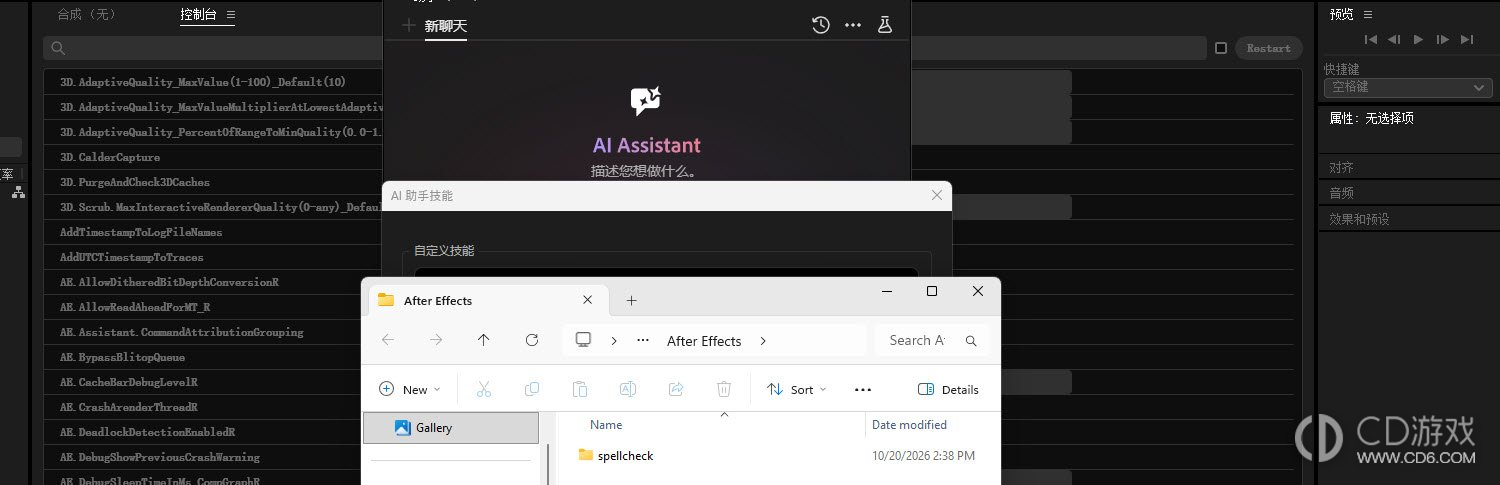
将 SKILL-TEMPLATE.md 复制到新文件夹中,并将其重命名为 SKILL.md。
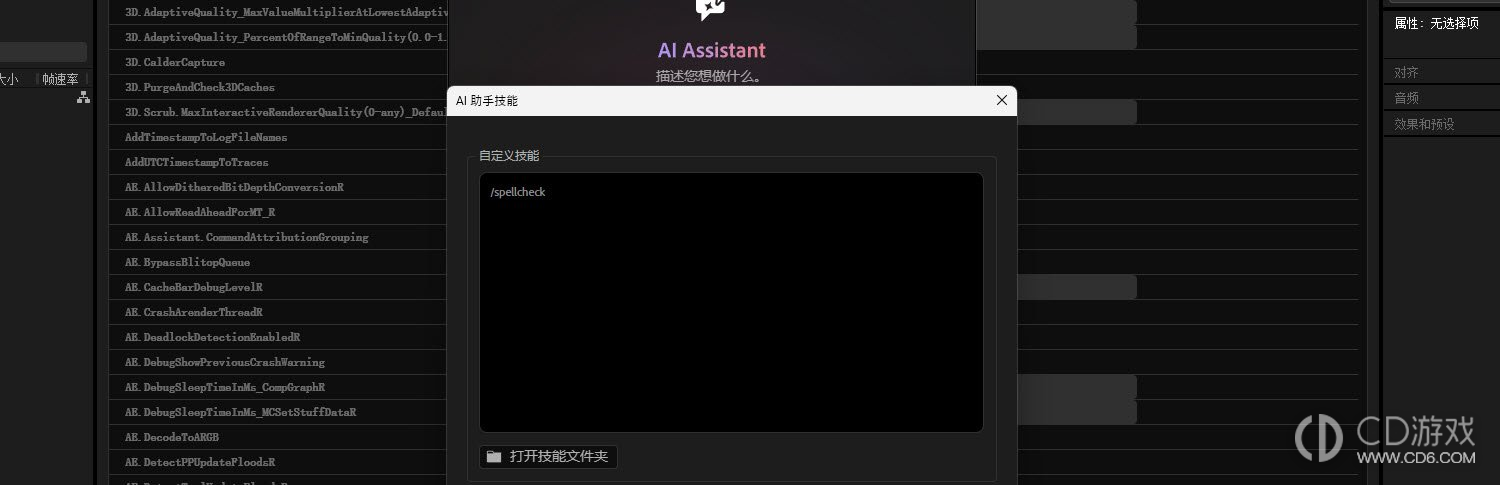
在文本编辑器中打开 SKILL.md。将名称设置为与技能文件夹名称一致,添加说明,然后在在此自定义此技能下输入您的首选项。然后保存文件。
当您将鼠标悬停在技能列表中的某项技能上时,便会显示您编写的说明。因此,请在说明中介绍该技能的作用及其适用场景。
再次选择更多选项 图标 > 技能。您的技能将显示在自定义技能下。选择确定。
使用您的技能
添加技能后,您可以通过 After Effects AI Assistant 聊天窗口中的提示词输入框调用该技能。
选择标题栏中的 AI Assistant (beta) 图标,或选择窗口 > 助手,打开 AI 助手。
选择提示词输入框中的斜杠按钮,或输入/,打开技能列表。
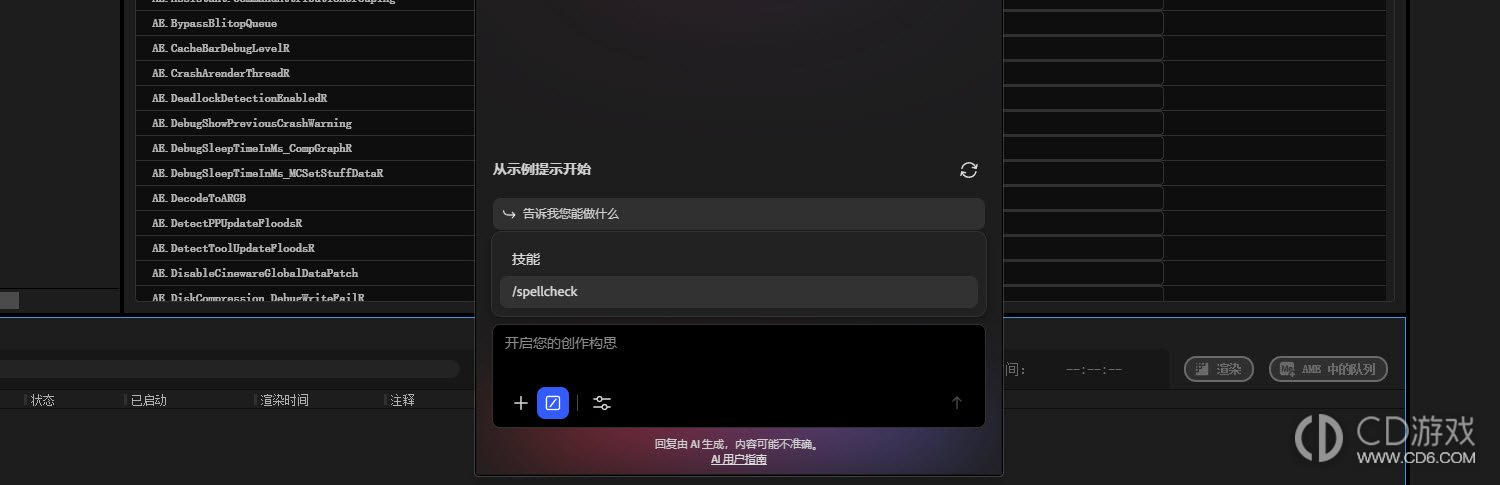
将鼠标悬停在技能上以阅读其说明,然后选择您的技能。
描述您希望该技能执行的操作,然后发送您的请求。
查看助手的回答以及其在项目中所做的更改。
AI 助手会运行该技能,并遵循您的偏好设置。 要更改技能的运行方式,请在 SKILL.md 中更新偏好设置,然后保存文件。
相关教程
更多>- Adobe Express怎么制作能接收回复的活动邀请函 2026-10-27
- After Effects三维文字怎么分面添加材质 2026-10-27
- After Effects怎么把视频图层用作3D材质 2026-10-27
- After Effects AI助手怎么添加自定义技能 2026-10-27
- 飞书多维表格应用怎么定时发送页面截图 2026-10-26
- WorkBuddy个人账号怎么申请注销 2026-10-26
- WorkBuddy消费订单怎么申请发票 2026-10-26
- Adobe Express怎么导入Figma设计文件 2026-10-26
- 豆包工作怎么使用企业内部知识 2026-10-26
- 飞书多维表格怎么用AI设置高级权限 2026-10-26