
Adobe Express怎么制作能接收回复的活动邀请函
时间:2026-10-27 15:08
作者:橙子
发出的活动邀请函可以直接收集参加人数。Adobe Express 支持把邀请函发布成活动链接,来宾打开后就能回复是否参加;活动信息有变动,也会通过邮件通知。桌面和手机都能使用。
创建和共享活动
打开 Adobe Express,然后创建邀请函或从邀请函模板开始。
选择共享 > 显示全部,然后选择创建活动。
输入您的活动详情,包括日期、时间和地点。
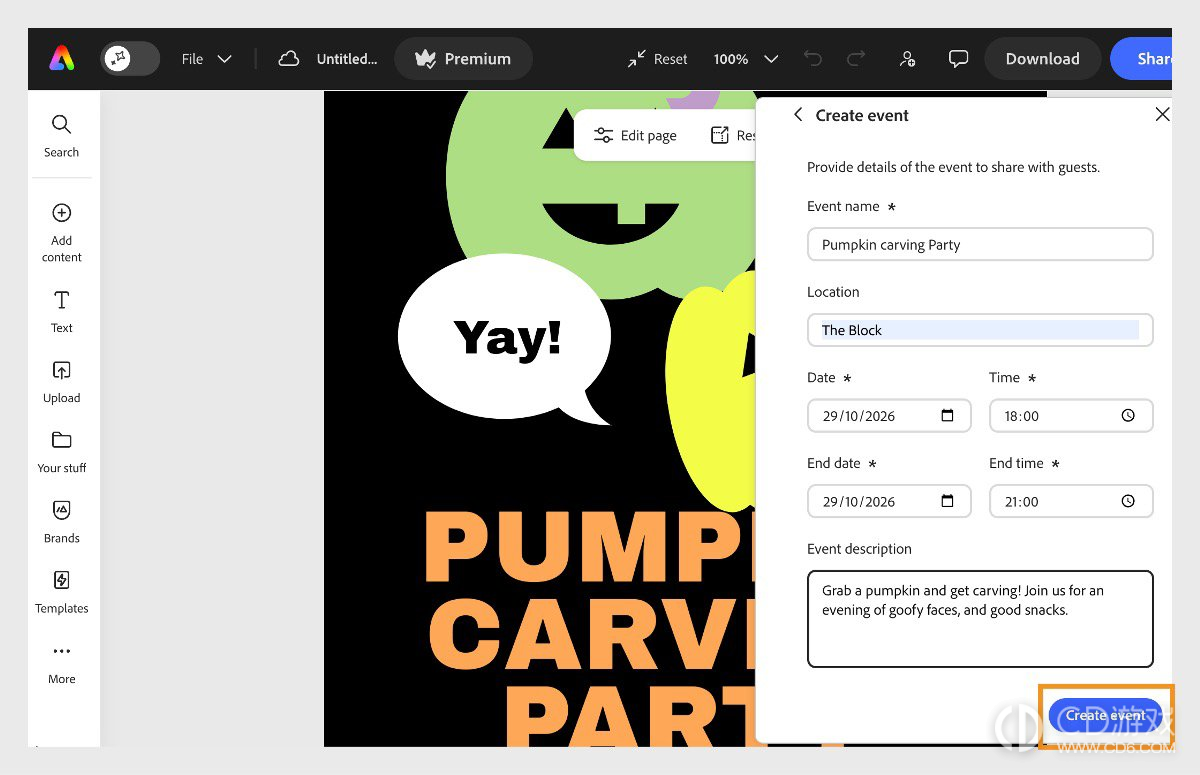
选择创建活动。
输入客人的姓名和电子邮件,然后选择添加客人来邀请更多人。
使用复制链接分享活动链接,或通过发送邀请向您的来宾发送电子邮件。
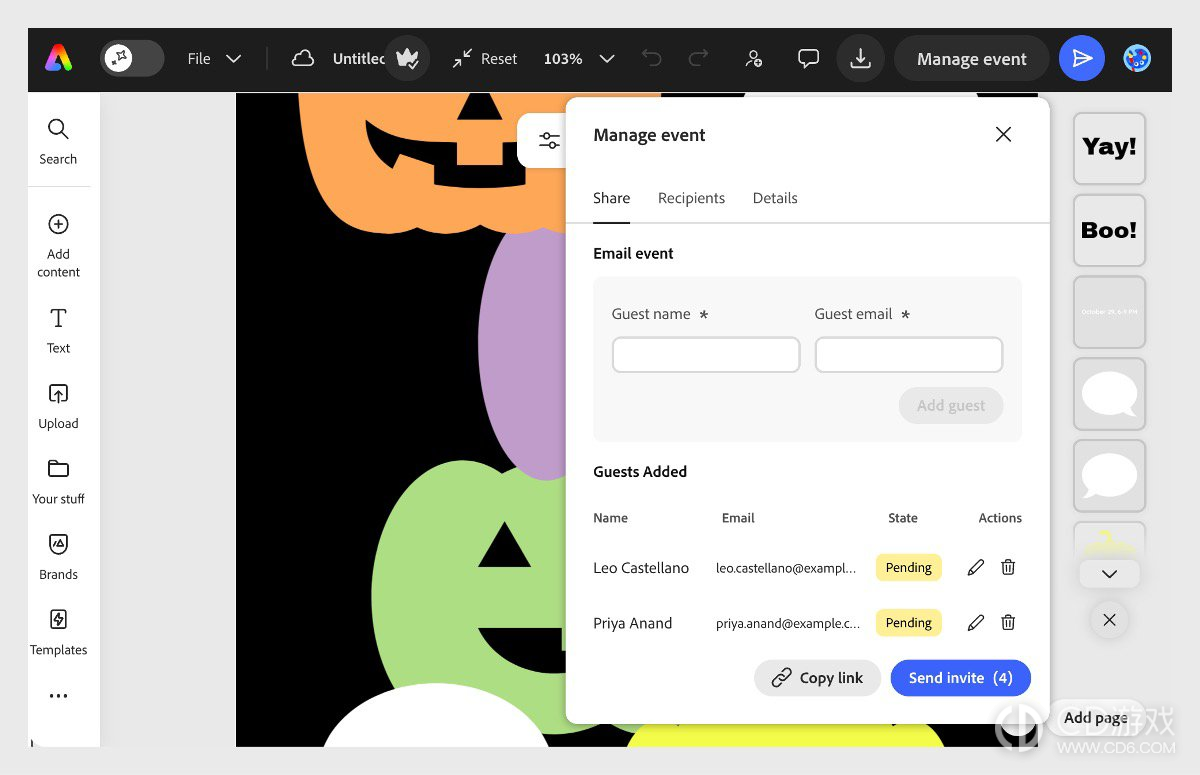
当您创建活动时,您还会收到一封确认电子邮件,其中包含活动链接,用于共享您的邀请函和管理 RSVP。每当来宾回复时,您都会收到电子邮件通知,其中包含他们的 RSVP 详情。 您也可以进入“管理回复”页面来查看来宾的回复情况。
访客的使用体验
当客人在桌面或移动设备上打开发布的链接时,他们会看到精美的静态邀请函,可以:
RSVP 为参加或不参加
输入他们的姓名和电子邮件地址
为主办方添加可选备注
指定参加的客人数量
如果计划有变,稍后更新其 RSVP
将活动添加到他们的日历
客人也会收到电子邮件通知:
在他们 RSVP 后,附带更新回复的链接
当组织者更新活动详情时
组织者取消活动时,除非他们选择不通知客人
如果客人在链接被删除后打开它,邀请将不可用。
更新活动
打开设计。
对设计或活动详情做出您的更改。
在页眉中选择管理活动,然后选择详细信息。
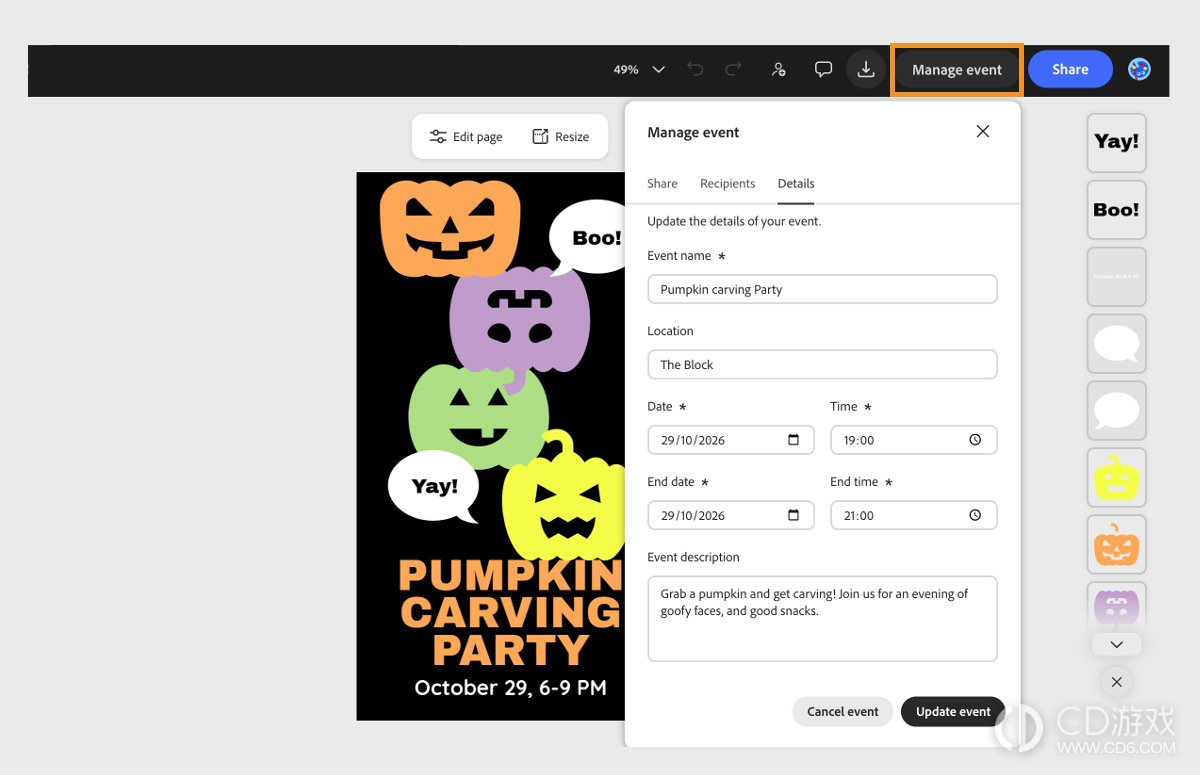
进行更改,然后选择更新活动。
已收到链接的客人在访问时将看到最新版本。
我可以邀请多少名客人?
每个活动最多可邀请 1000 名客人。
相关教程
更多>- Illustrator怎么给图形套用渐变预设 2026-10-27
- iPhone版Firefly怎么用文字修改图片 2026-10-27
- Adobe Express怎么制作能接收回复的活动邀请函 2026-10-27
- After Effects三维文字怎么分面添加材质 2026-10-27
- After Effects怎么把视频图层用作3D材质 2026-10-27
- After Effects AI助手怎么添加自定义技能 2026-10-27
- 飞书多维表格应用怎么定时发送页面截图 2026-10-26
- WorkBuddy个人账号怎么申请注销 2026-10-26
- WorkBuddy消费订单怎么申请发票 2026-10-26
- Adobe Express怎么导入Figma设计文件 2026-10-26