
Acrobat网页版的PDF空间怎么新建
时间:2026-10-14 18:43
作者:橙子
了解如何在 Web 版 Acrobat 中创建 PDF 空间,实现便捷的内容整理、AI 驱动分析以及 AI 生成内容创作。
您可以添加多个文件和链接,获取 AI 驱动的洞察信息,并在一个对话式知识中心整理您的研究资料。它会利用已添加的文件和链接生成摘要、解答问题、提炼关键洞察信息,并制作播客和演示文稿。
创建 PDF 空间
在 Web 版 Acrobat 主页上,选择 PDF 空间。
选择创建 PDF 空间。
在此对话框中,使用以下选项添加文件:
选择存储在 Adobe 云存储中的文件。
上传支持的文件类型。
从第三方存储导入。 选择添加云文件以连接到第三方存储帐户。
使用粘贴文本选项添加文本。
使用 Web 链接选项添加网页 URL。
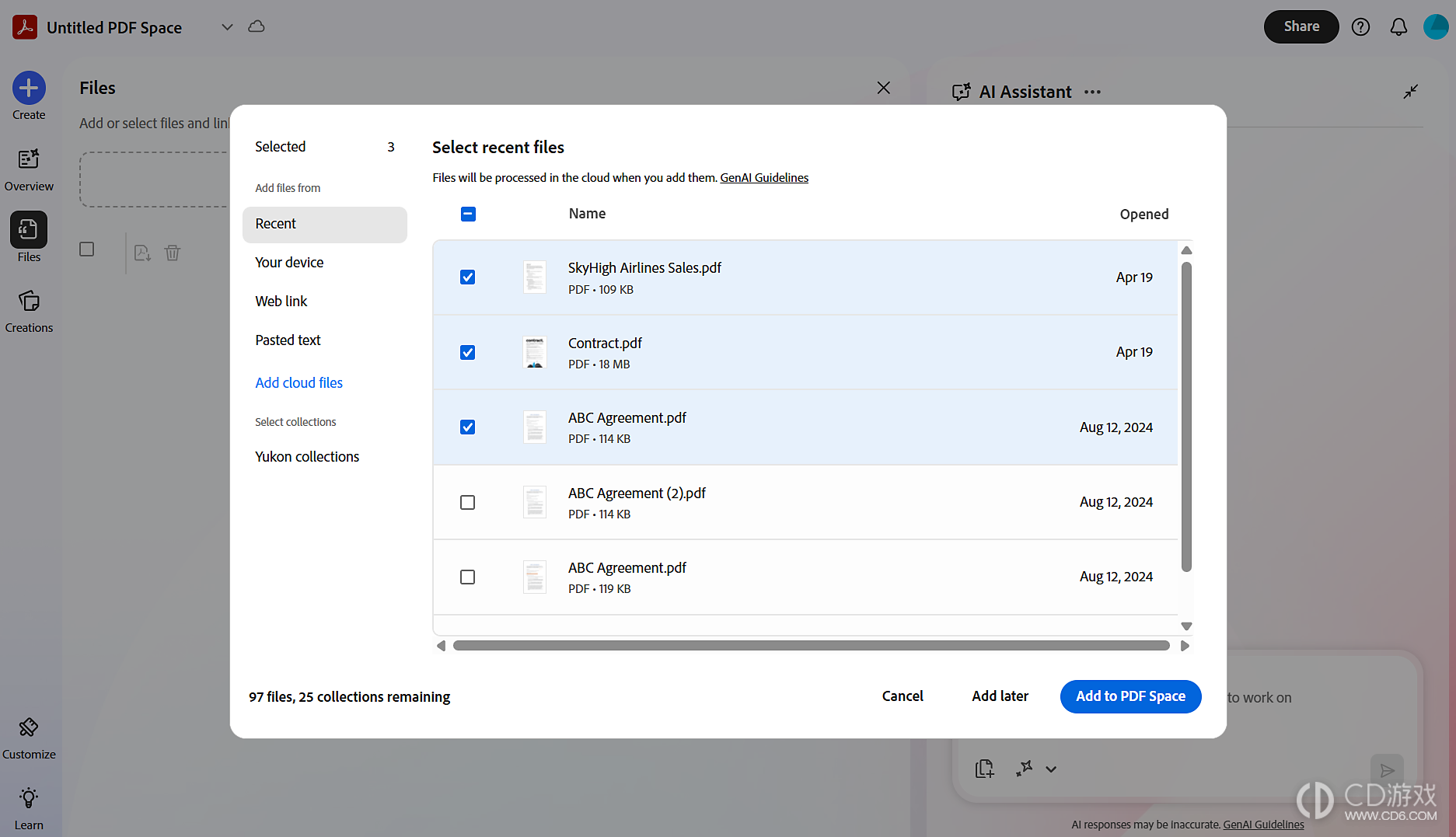
选择添加到 PDF 空间。
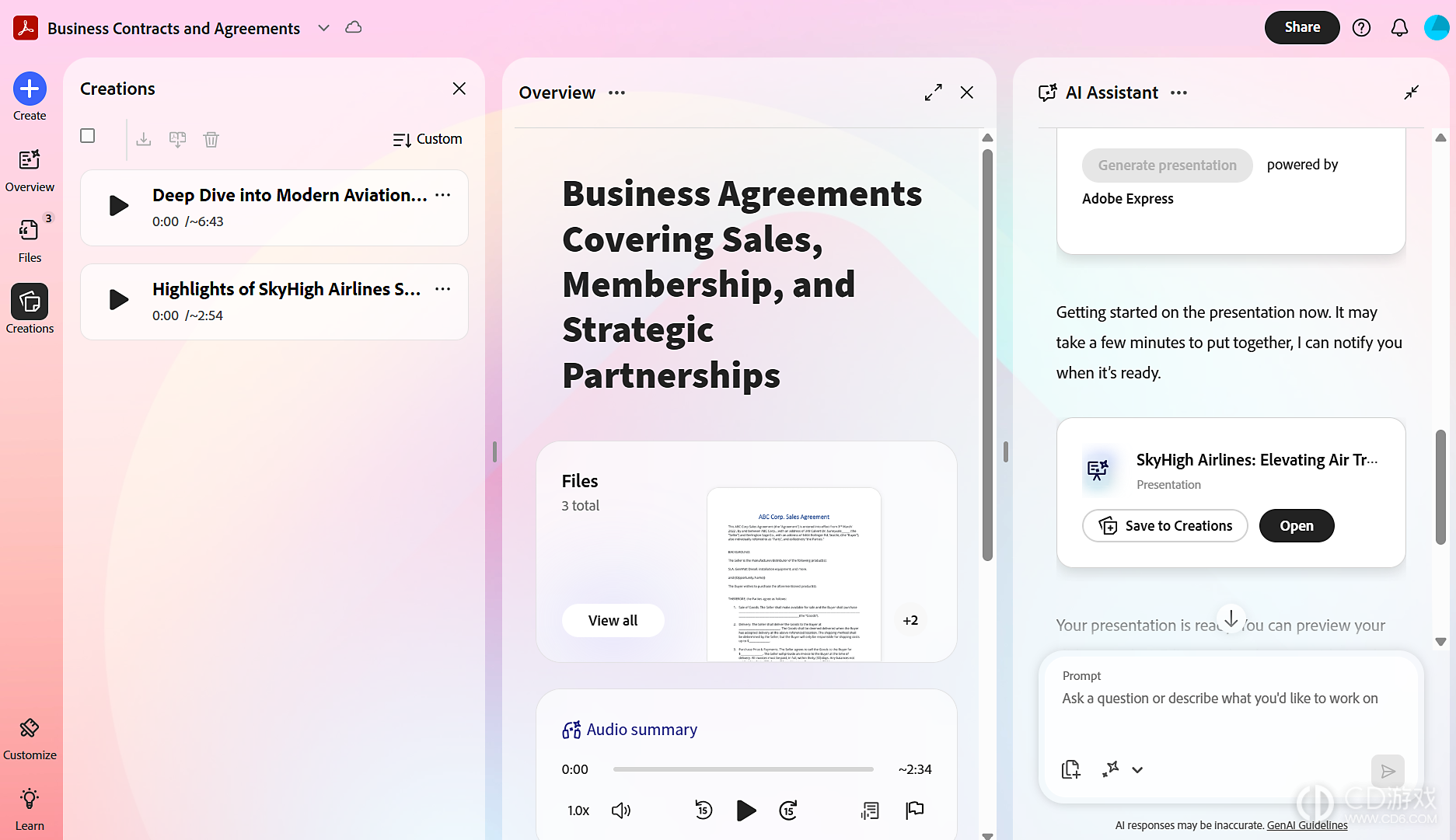
您的 PDF 空间加载后包含以下元素:
包含一些默认项目的概览
自动生成的文件和音频摘要
左侧面板中的文件
“作品”选项卡中自动生成的播客
AI 助手聊天面板
探索 PDF 空间界面
您最多可同时打开三个面板。
左侧面板:显示所选项目:文件、创作或自定义面板。播客和演示文稿的 AI 生成输出可在此选项卡中播放。您可以展开以聚焦或关闭任何面板。
中央面板:显示概览,包含自动生成的标题、音频摘要和文件摘要。展开以聚焦或关闭面板。
右侧面板:AI 助手面板让您可以提问、请求洞察并从文件生成内容。
相关教程
更多>- 飞书怎么让AI搭建整张仪表盘 2026-10-22
- Photoshop亮度调整图层怎么用 2026-10-22
- WorkBuddy任务结果在哪里查看 2026-10-22
- WorkBuddy团队项目怎么使用 2026-10-22
- WorkBuddy怎么管理技能 2026-10-22
- After Effects怎么用对象遮罩抠出主体 2026-10-22
- 飞书多维表格怎么用AI生成图表 2026-10-22
- 飞书怎么用AI搭建业务系统 2026-10-22
- 飞书多维表格智能体怎么自动执行任务 2026-10-22
- After Effects参考线怎么设置 2026-10-22