
飞书文档怎么查看AI速览总结
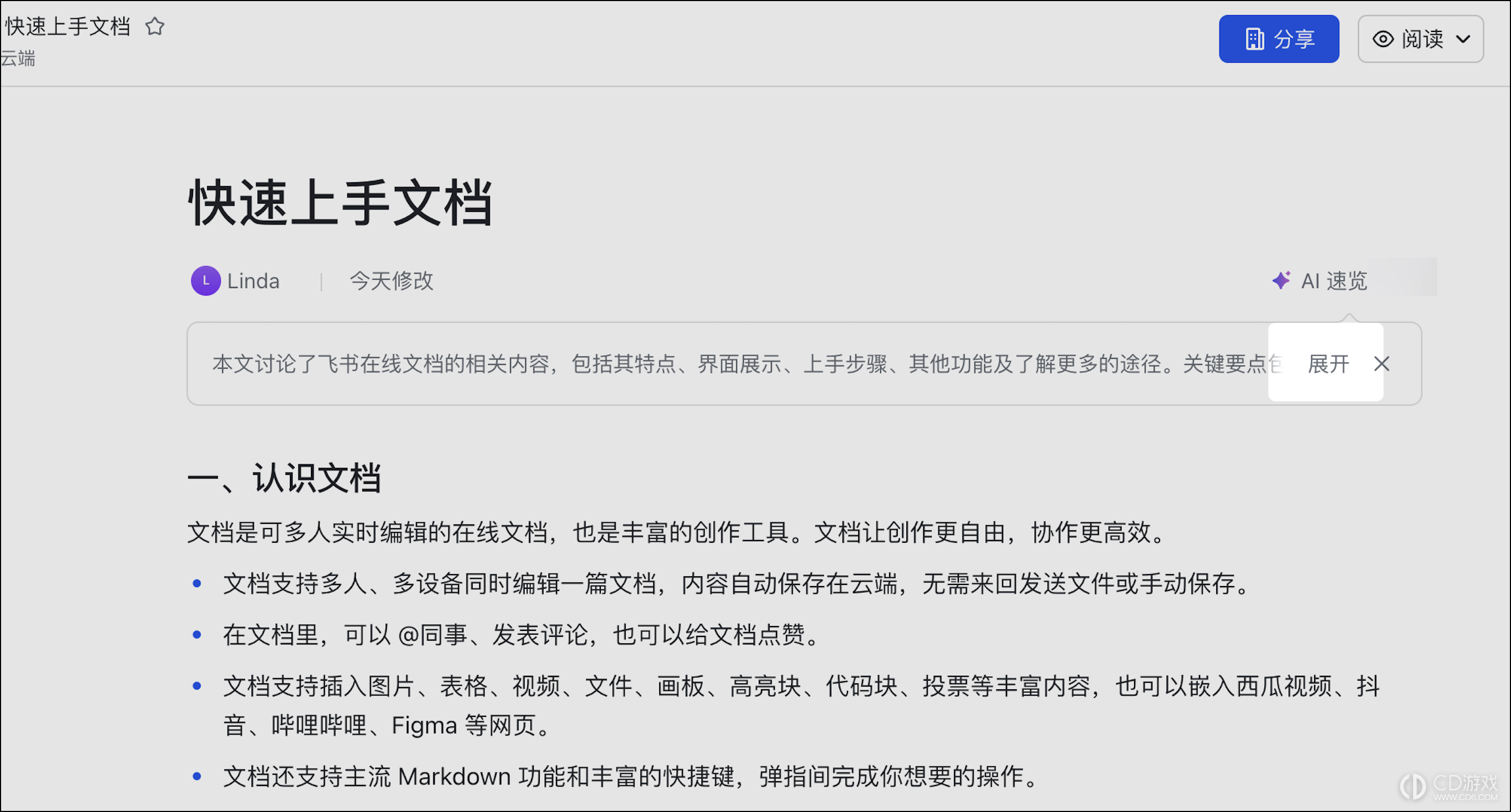
收到一篇很长的飞书文档,一时没空逐段看,可以通过 AI 速览了解大致内容。生成的总结就在文档开头,内容较长时,点击“展开”便能查看完整总结。
每人每周可免费使用 3 次( 1 个自然日内,在同一篇文档里打开 AI 速览,无论打开几次,均算作 1 次)。更多使用额度需企业管理员另外购买。
由于是 AI 生成,AI 速览可能出现总结有误的情况。对于关键信息或重要数据,在阅读时需注意甄别是否准确,一切信息以文档本身的内容为准。
AI 速览生成的内容遵守与文档正文一致的数据加密要求,严格按照权限管控。
打开文档,当文档处于阅读模式,且文档达到一定字数(中文文档字数大于等于 300 字、英文或其他语言文档字数大于等于 300 字符)时,你可以在文档开头看到 AI 速览生成的文档总结。总结内容支持显示为中文或英文,显示哪种语言根据文档界面语言的设置而定。
当文档界面语言设置为简体中文或繁体中文时,无论文档内容是什么语言,都将显示简体中文总结。
当文档界面语言设置为英文或其他语言时,无论文档内容是什么语言,都将显示英文总结。
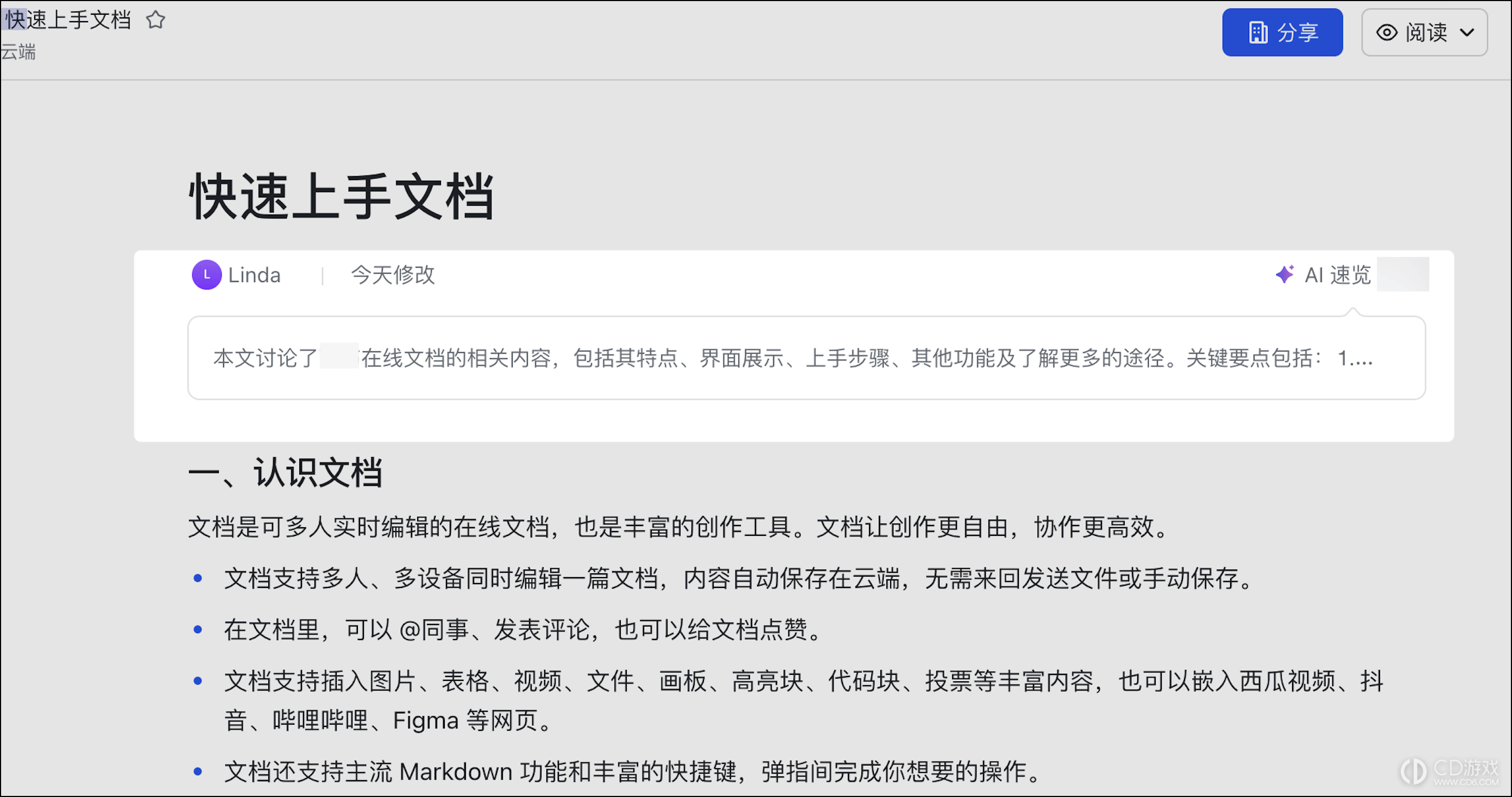
将鼠标悬停在 AI 速览生成的内容上,点击 展开,可查看完整总结。
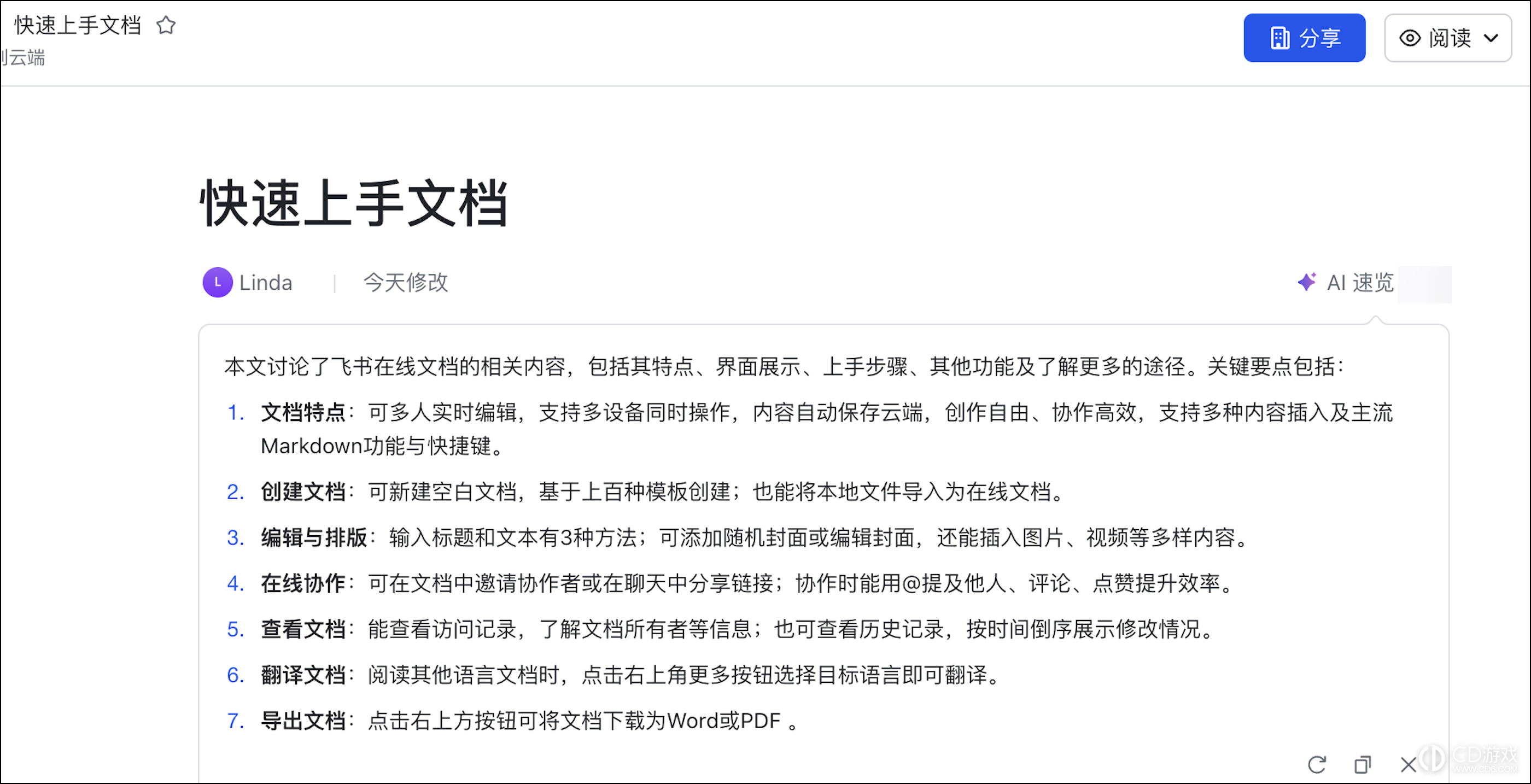
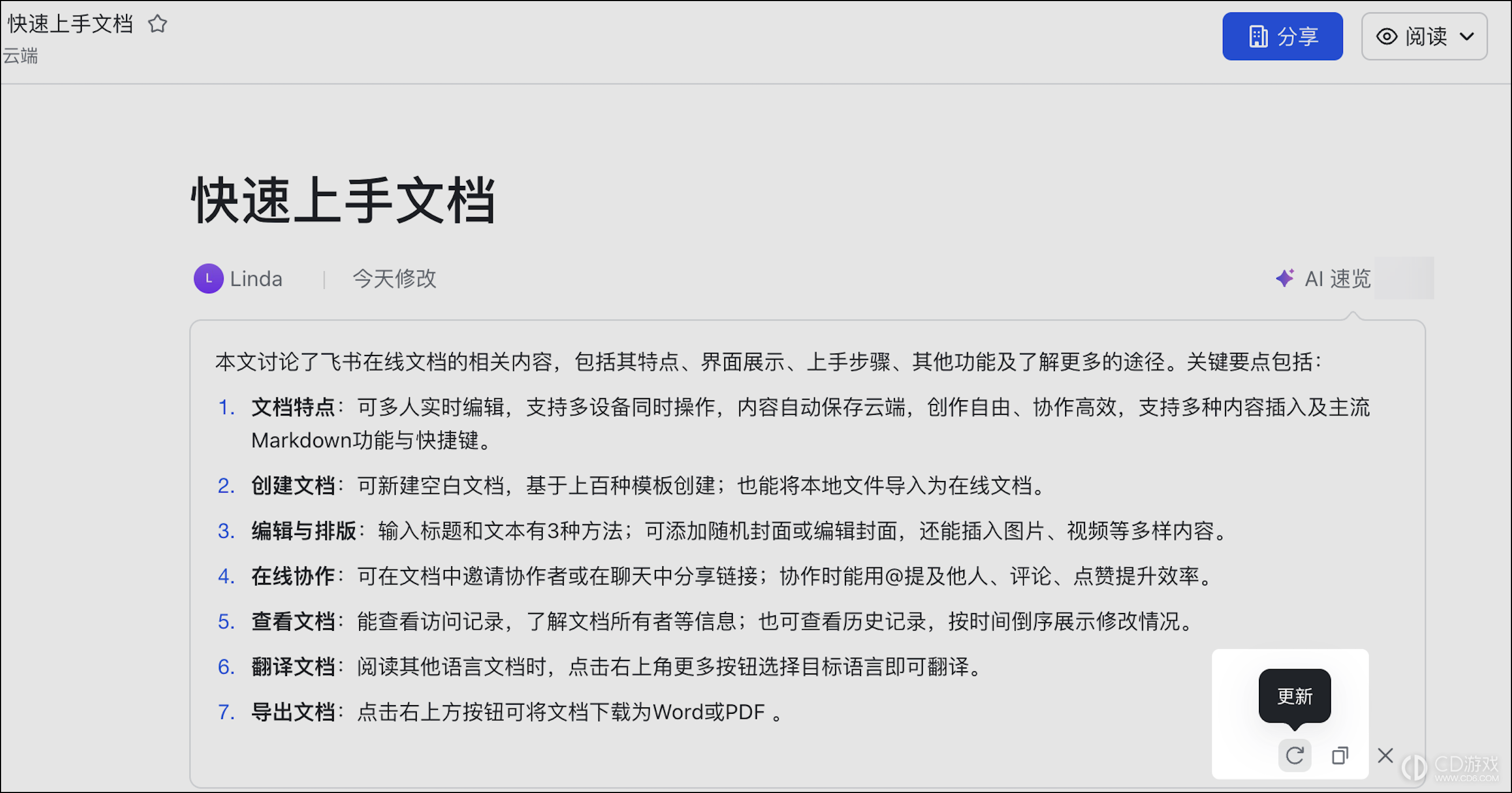
当文档内容有更新,且距离最近一次编辑已超过 30 分钟时,AI 速览将自动更新。如有需要,可以点击速览右下角的 更新 图标进行手动更新。你还可以点击 复制 图标,将生成的总结内容复制到任何所需位置。
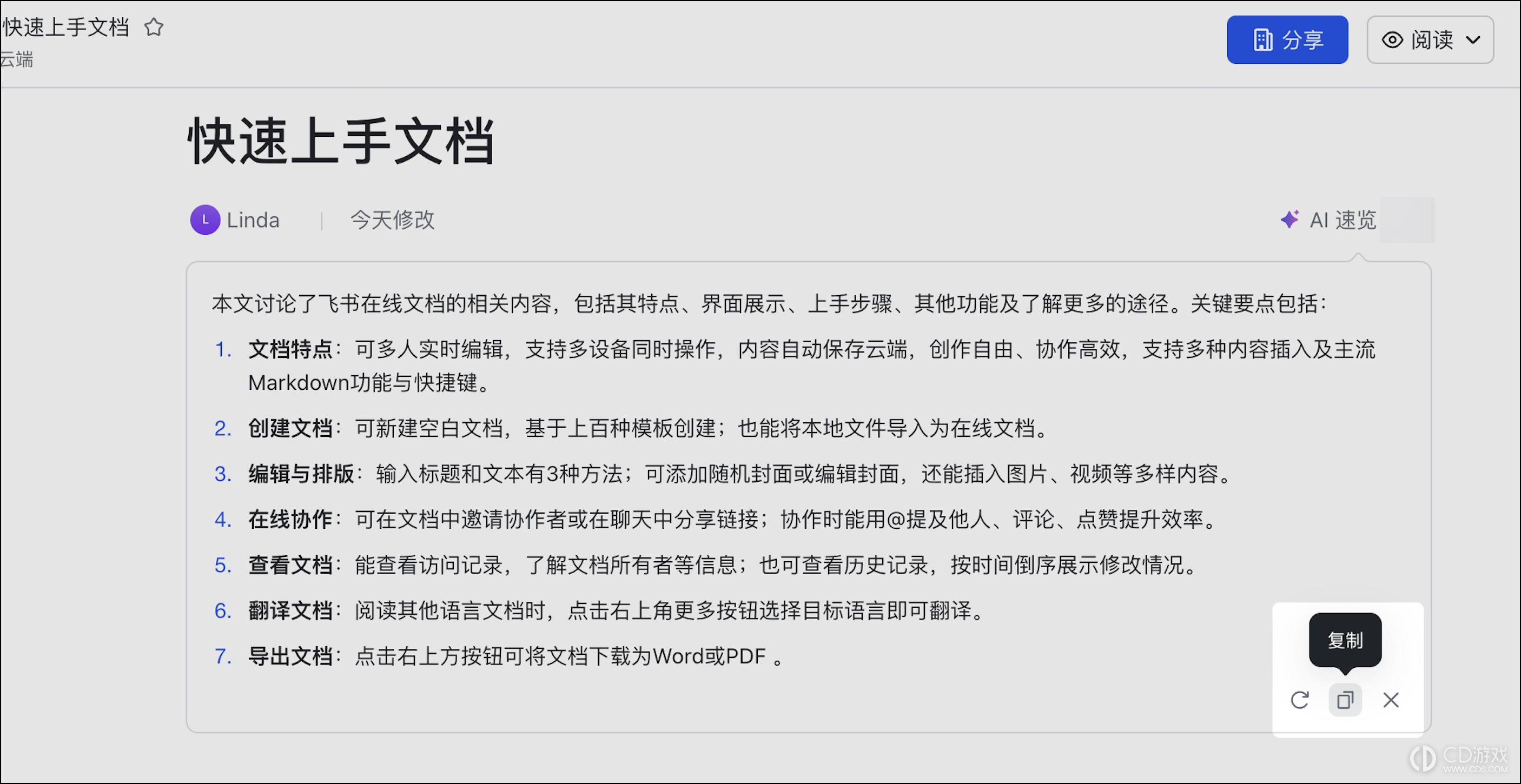
如果不再需要查看 AI 速览生成的总结内容,可以点击 关闭 图标。如需再次查看,点击 AI 速览 即可重新打开。
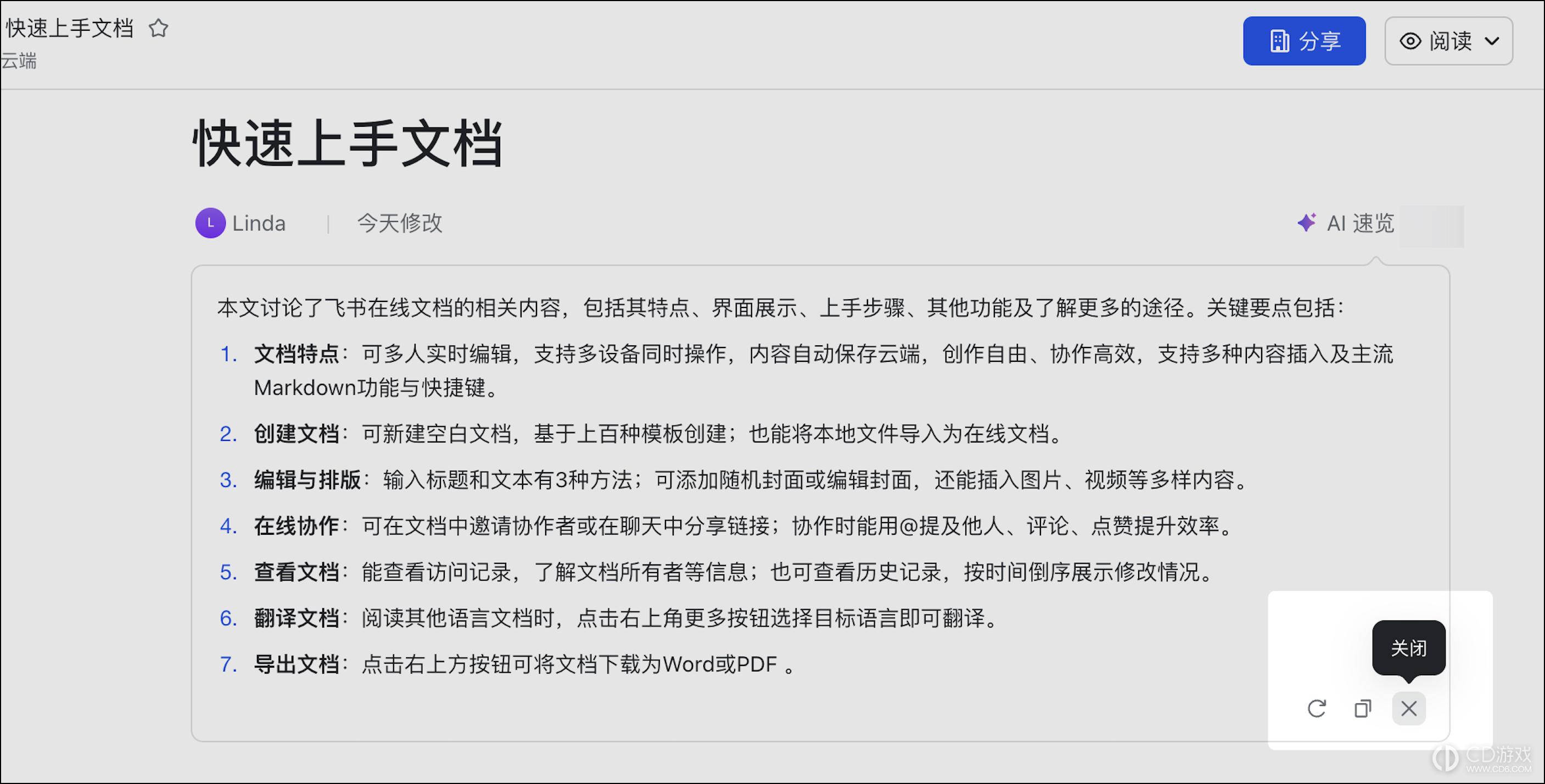
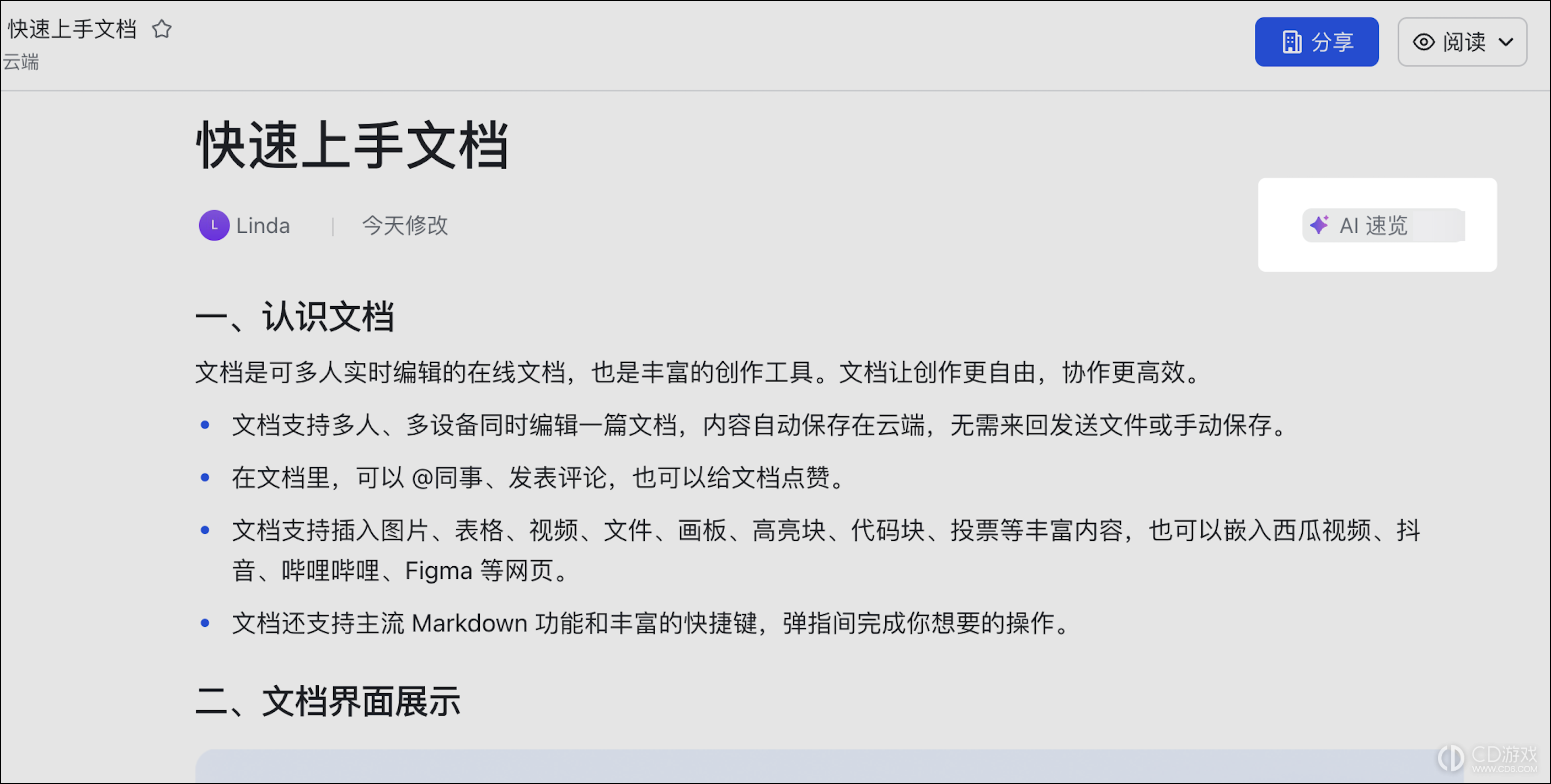
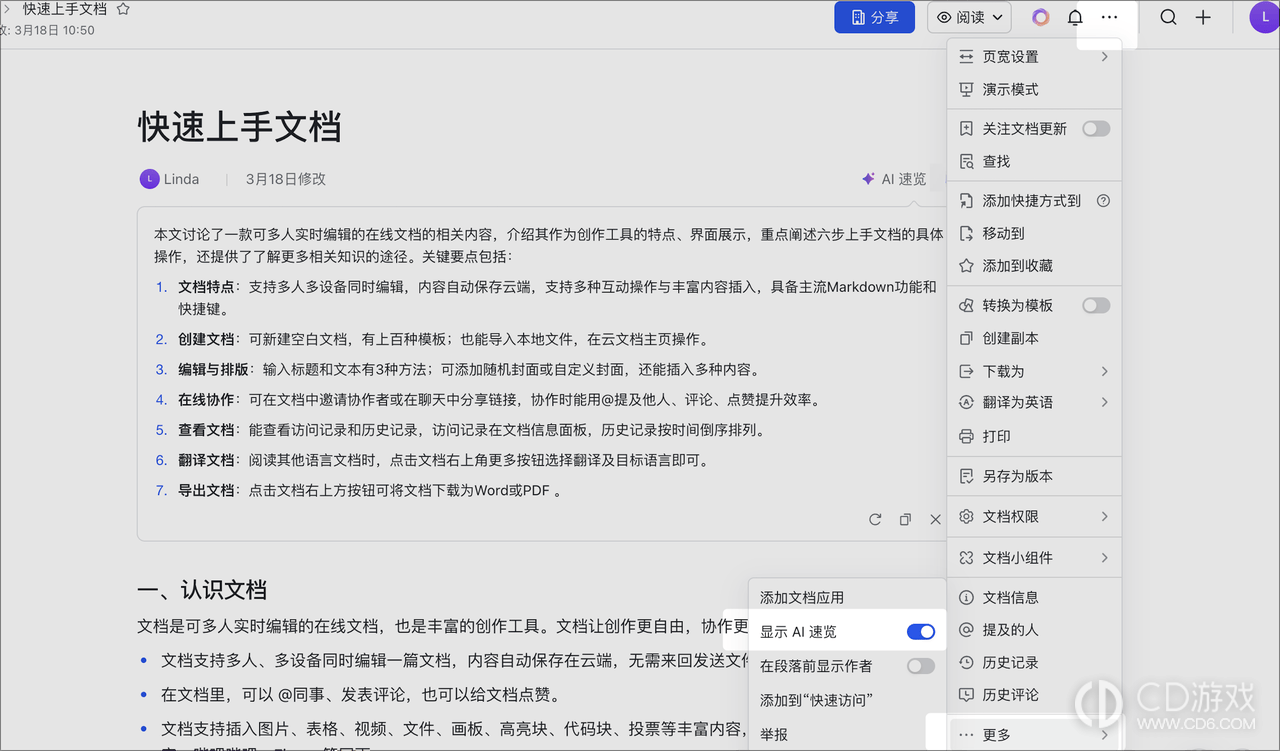
此外,你还可以点击文档右上角 ··· 图标 > 更多,关闭 显示 AI 速览 开关,在当前文档隐藏 AI 速览。关闭后,你在阅读该文档时无法查看 AI 速览内容,也无法在文档正文右上角看到 AI 速览 按钮;其他用户仍可正常使用 AI 速览。
注:关闭 AI 速览 开关的操作仅针对当前文档生效,不影响其他文档。
相关教程
更多>- 飞书怎么让AI搭建整张仪表盘 2026-10-22
- Photoshop亮度调整图层怎么用 2026-10-22
- WorkBuddy任务结果在哪里查看 2026-10-22
- WorkBuddy团队项目怎么使用 2026-10-22
- WorkBuddy怎么管理技能 2026-10-22
- After Effects怎么用对象遮罩抠出主体 2026-10-22
- 飞书多维表格怎么用AI生成图表 2026-10-22
- 飞书怎么用AI搭建业务系统 2026-10-22
- 飞书多维表格智能体怎么自动执行任务 2026-10-22
- After Effects参考线怎么设置 2026-10-22